斜めの交差部材の断面積は水平部材と垂直部材とは異なるため、別の部品に配置する必要があります。
 [表示]
[表示]  [ナビゲーション] [方向] [正面図]をクリックします。
  [作成] [作成] [ライン]を選択します。
 - [作図用として使用]チェック ボックスをオフにします。
- [部品:]フィールドに 2 と入力します。
- 左下コーナーから開始して、左側、右側と交互に頂点をクリックします。タワーを上に移動して、斜めの部材を作成します。最も近い端点にラインがスナップされます。つまり、タワーの背面ではなく、ユーザから見て正面の側にラインがスナップされます。最上部に到達すると、モデルは次の図のように表示されるはずです。

- [Esc]を押して、現在のラインを終了します。
 [表示] [ナビゲーション] [方向] [右面図]をクリックします。
 - 左下コーナーから開始して、左側、右側と交互に頂点をクリックします。タワーを上に移動して、斜めの交差部材を作成します。
- [Esc]を押して、現在のラインを終了します。
 [表示] [ナビゲーション] [方向] [背面図]をクリックします。
 - 左下コーナーから開始して、左側、右側と交互に頂点をクリックします。タワーを上に移動して、斜めの交差部材を作成します。
- [Esc]を押して、現在のラインを終了します。
-
 [表示] [ナビゲーション] [方向] [左面図]をクリックします。
 - 左下コーナーから開始して、左側、右側と交互に頂点をクリックします。タワーを上に移動して、斜めの交差部材を作成します。
- [Esc]を 2 回押して、[ライン]コマンドを終了します。
 [表示] [ナビゲーション] [方向] [アイソメ ビュー]をクリックします。
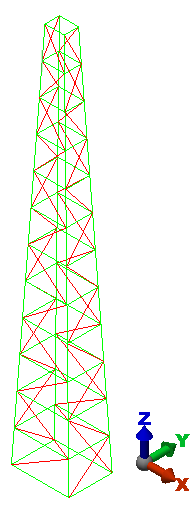
 タワーは、次の図に示したように表示されるはずです。
- クイック アクセス ツールバー(QAT)の
 [保存]をクリックして、モデルを保存します。
以上でこのチュートリアルは完了です。このモデルを使用して、「トラス タワーの固有値解析」チュートリアルを完了することができます。