最後に、イベント期間全体でのピストンの移動とフォン ミーゼス応力のアニメーションを作成します。
 [結果コンター]
  [荷重ケース オプション] [荷重ケース] [設定]をクリックします。
 - [荷重ケース入力]フィールドに 20 と入力します。
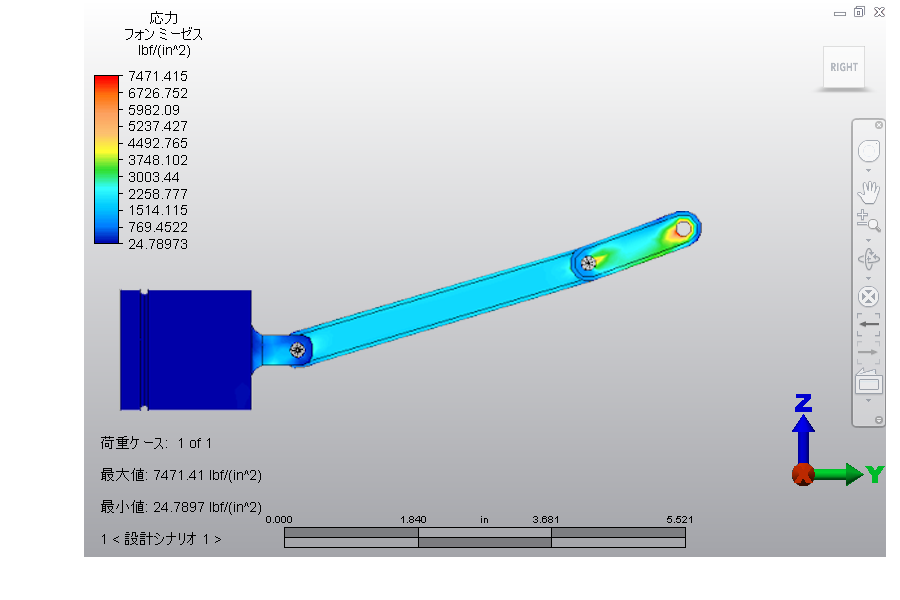
- [OK]をクリックします。0.556 秒での結果が表示され、ピストンの一部が画面からはみ出しそうになります。アニメーションの最初から最後までモデル全体が表示されるように表示領域を設定します。現在、モデルは -Y 方向の最も遠い位置にまで伸びています。
 [表示] [ナビゲーション] [ズーム] [ズーム]コマンドを使用して、アセンブリ全体が表示され、クランクが画面からはみ出すことなく回転できるだけの十分なスペースが確保されるまで縮小ズームします。縮小ズームするには、表示領域をクリックして、下方向にドラッグします(拡大ズームするには上方向)。
 - また、画面移動を使用して、表示領域の適切な位置にアセンブリを配置することもできます。この操作は、[Ctrl]を押しながらマウスの 中 ボタンをクリックしてドラッグすることで、ズーム モードを終了せずに行うことができます。
- [Esc]を押して、ズーム モードを終了します。モデルを次の図に示したような位置に配置します。
 [結果コンター] [キャプチャ] [アニメーション] [AVI ファイルに保存]をクリックします。
 - [保存]をクリックします。[名前を付けて保存]ダイアログ ボックスの既定の設定をそのまま使用します。
- アニメーションが完了したら、[はい]をクリックして、アニメーション プレーヤで確認します。アニメーションを確認したら、プレーヤを閉じます。
以上でこのチュートリアルは完了です。