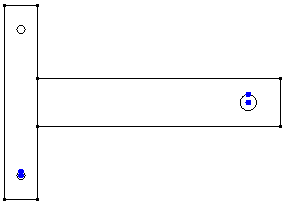
水平部品を[部品 2]として作成します。
 [作成]
[作成]  [作成] [長方形]をクリックします。
 - [部品]フィールドに 2 と入力します。
- [Y:]フィールドに 2 と入力し、[Z:]フィールドに 4.5 と入力します。[Enter]を押して、点(0, 2, 4.5)を最初のコーナーとして指定します。
- [Y:]フィールドに 17 と入力し、[Z:]フィールドに 7.5 と入力します。[Enter]を押して、点(0, 17, 7.5)を対角コーナーとして指定します。
- [適用]をクリックします。
- [Esc]を押して、コマンドを終了します。
 [表示] [ナビゲーション] [全体表示]を選択します。
  [作成] [作成] [円] [中点および半径]をクリックします。
 - [Y:]フィールドに 15 と入力し、[Z:]フィールドに 6 と入力します。[Enter]を押して、点(0, 15, 6)を円の中心として指定します。
- [Y:]フィールドに 15 と入力し、[Z:]フィールドに 6.5 と入力します。[Enter]を押して、点(0, 15, 6.5)を円上の点として指定します。
- [適用]をクリックします。
- [Esc]を押して、コマンドを終了します。
モデルは、次の図に示すように表示されるはずです。