まだ[平面図]が表示されているはずです。ここで、グリップ部分の表面を選択したり、拘束を適用しやすいように、この部分を拡大ズームします。
-
 [表示]
[表示]  [ナビゲーション] [ズーム] [窓]をクリックします。
 - グリップ部分の表面を囲む長方形を描きます。
- [Esc]を押して、ズーム モードを終了します。
ズーム コマンドには、ナビゲーション バーからアクセスすることもできますし、マウス ホイールを使用して拡大ズームすることもできます。
 [選択] [形状] [点または長方形]コマンドと
  [選択] [選択] [表面]コマンドをアクティブにし、マウスをクリックしてドラッグすることにより、次の図に示すように、グリップ部分の表面を囲むボックスを描きます。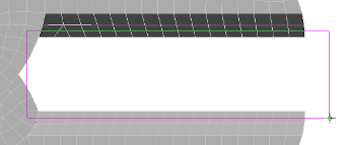
 [セットアップ] [拘束] [一般拘束]をクリックします。
 - [固定]ボタンをクリックします。
- [OK]をクリックします。