[ジョイント メッシュ設定]ダイアログ ボックスは、前の 2 つのジョイントの作成後も開いたままであるはずです。部品番号も再度次に使用可能な未使用の番号(5)になっています。また、[参加する表面]リストもクリアされています。今回は、前の 2 つとは部品番号が異なるジョイントが必要です。クランクに回転変位を伝達するために、ジョイントにビーム要素が必要です。既定でジョイントに指定されているトラスは、軸荷重のみを伝達します。
- [ジョイント生成後、ダイアログを閉じない]オプションをオフにします。これが作成する必要がある最後のジョイントです。
 [選択]
[選択]  [形状] [円]コマンドと
  [選択] [選択] [表面]コマンドをアクティブにしたままの状態で、次の図に示すように、クランクの自由端にある穴を囲む円を描きます。この穴の中心線は、クランクの回転の中心線です。
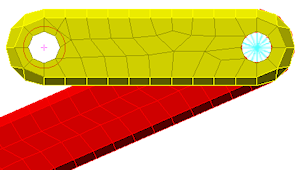
- [ジョイント メッシュ設定]ダイアログ ボックスの[追加]をクリックします。1 つの表面が[参加する表面]リストに追加されます。
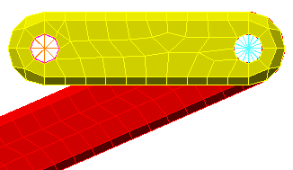
- 今回は、部品番号が 1 つインクリメントされる(部品 5になる)のを許可します。[OK]をクリックして、ピン ジョイントを追加し、ダイアログ ボックスを閉じます。後に続く MES 解析では、回転変位がこのジョイントの中心に適用されます。残りの 2 つのジョイントに対して使用しているトラスには回転自由度がないため、モーメント荷重を適用できません。したがって、このジョイントにビーム要素を使用します。モデルが次の図のようになります。
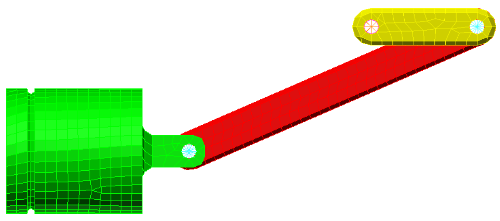
 [表示] [ナビゲーション] [全体表示] (または、該当するナビゲーション バーのコマンド)をクリックします。モデルが次の図のように表示されます。
- クイック アクセス ツールバー(QAT)の
 [保存]をクリックして、モデルを保存します。
以上でこのチュートリアルは完了です。このモデルを使用して、「ピストンのメカニカル イベント シミュレーション」チュートリアルを完了することができます。