ここでは、[結果]環境で使用可能なフォン ミーゼス応力の結果、応力テンソルの結果、プレート/シェルの表示オプションについて確認します。
 [結果コンター]
  [応力] [フォン ミーゼス]をクリックします。応力の結果が次の図のように表示されます。
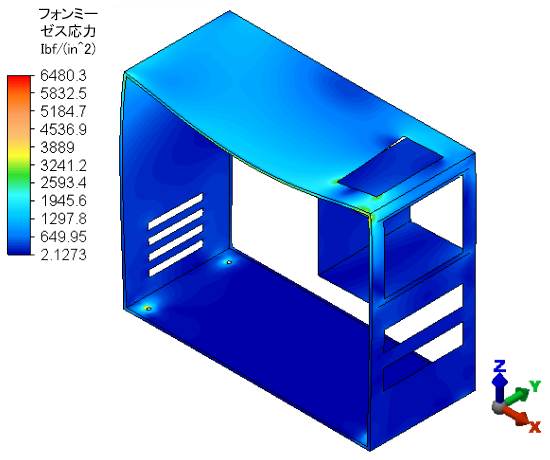
 [結果コンター] [設定] [プレート/シェルのオプション]をクリックします。既定では、[全応力/ひずみ]が表示され、[両面表示]オプションは[両面]に設定されています。また、曲げによる全応力またはひずみの部分のみを表示することもできます。同じように、膜応力/ひずみ(つまり、純粋な面内引張りまたは圧縮に関連付けられた応力/ひずみ)のみを表示することもできます。
曲げがある場合、プレート/シェル要素の上面の応力とひずみの値は、下面の値とは異なります。実際の要素に表面が 1 つしかなくても、上面と底面がユーザ側を向いていると、色やコンター プロットは異なるようにレンダリングされます(既定の[両面]オプションが選択されている場合)。このため、モデルの特定の視点からは、最大応力またはひずみが見えない場合があります。面を反転したり、視点とは関係なく、上面または下面に基づいた色にすることができます。
- [曲げ応力/ひずみ]オプションを選択します。外観が変化し(特に、ケース上面の切り抜きの近く)、凡例の範囲が新しくなります。
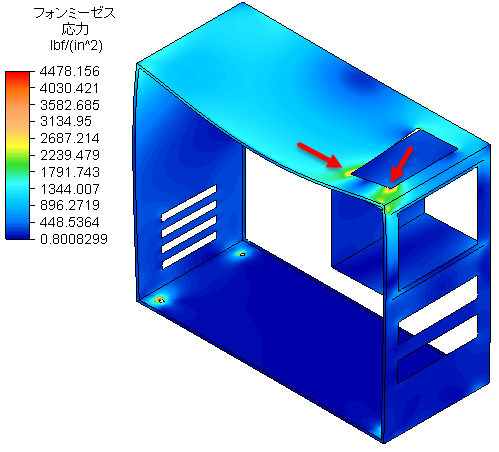
今は、[板の表示オプション]ダイアログ ボックスを開いたままにします。
- [曲げ応力/ひずみ]オプションを選択します。外観が変化し(特に、ケース上面の切り抜きの近く)、凡例の範囲が新しくなります。
 [結果コンター] [応力] [テンソル] [XX 成分]をクリックします。このコンター プロットは、プレート要素の上面と底面の間で応力テンソルの符号が反転することを明確に示します。モデルは、次の表の左側の図に似ているはずです。
- [両面]オプションの下位の[プロットの面を反転]サブオプションをオンにします。表示は、今度は表の右側の図に似るはずです。
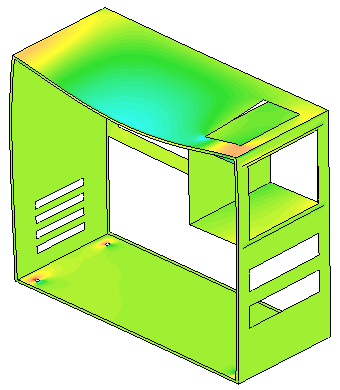
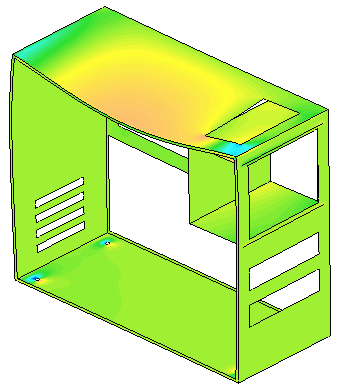
既定の[プレート/シェルのオプション] ([プロットの面を反転]オフ) [プロットの面を反転]オプション オン テンソルが正の結果は引張り応力を示し、テンソルが負の結果は圧縮応力を示します。プロットされる色と凡例の値は、面が反転されていない場合にのみ、実際の応力またはひずみと一致します。
- [両面]オプションの下位の[プロットの面を反転]サブオプションをオンにします。表示は、今度は表の右側の図に似るはずです。
以上でこのチュートリアルは完了です。