上側の溶接を[部品 3]として作成し、[ミラー]コマンドを使用して下側の溶接を作成します。下側の溶接のラインが、[部品 4]に配置されるように修正されます。
 [作成]
[作成]  [作成] [ライン]をクリックします。
 - [部品:]フィールドに 3 と入力します。
- 次のように、上側の溶接を形成する 3 つのライン セグメントを描きます。
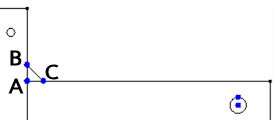
- 水平部品の上側の水平線の左端をクリックします(下図の点 A)。
- [関連性使用]チェック ボックスをオンにします。
- [DZ:]フィールドに 1 と入力し、[Enter]を押してライン AB を作成します。
- [DY:]フィールドに 1 と入力し、[DZ:]フィールドに -1 と入力し、[Enter]を押してライン BC を作成します。
- 点 A をクリックして、ライン CA 作成します。
- [Esc]を 1 回押してライン セグメントのチェーンを終了しますが、[ライン]コマンドはアクティブなままにします。
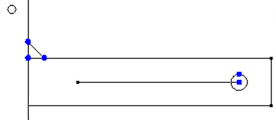
- 次のように、溶接をミラー化する際に中心とする作図ラインを描きます。
- 大きな穴の中心にある作図点をクリックします。
- [DY:]フィールドに -10 と入力し、[Enter]を押してミラー中心線を作成します。
- [Esc]を 2 回押して、[ライン]コマンドを終了します。ミラー中心線が次のように表示されます。
- マウスをクリックしてドラッグすることにより、上側の溶接オブジェクトのみを囲む選択長方形を描きます。
 [作成] [パターン] [ミラー]をクリックします。
 - [選択]をクリックします。
- 作成したばかりのミラー中心線をクリックします。
- [OK]をクリックして、溶接をミラー化します。
注: 現在、溶接の新しいコピーが選択されています。次に、これらのラインを選択した状態のまま、その部品番号を変更します。  [作成] [修正] [属性]をクリックします。
 - [部品:]フィールドに 4 と入力します。
- [OK]をクリックします。
- 溶接をミラー化するために使用した水平線をクリックします。
- [Ctrl]を押しながらマウスをクリックしてドラッグすることにより、ミラー中心線の左端の作図点を囲む選択長方形を描き、選択します。
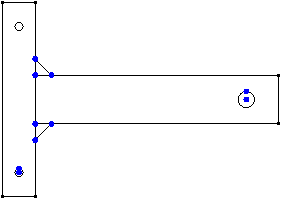
 [ツール] [クリップボード] [削除]をクリックします。このラインは、部品のアウトラインのいずれにも属さないため、2D メッシュを作成する前に削除する必要があります。リボン コマンドを使用せずに、[Delete]を押すこともできます。
 モデルは、次の図に示すように表示されるはずです。
 ヒント: ミラー中心線をそのままにしたい場合は、代替手順として、手順 3 でこれを[部品 5]として作成します。[部品 5]は有効な 2D 部品のアウトラインにはならないため、この後の 2D メッシュの作成プロセスとこれに後く解析から除外するために、この部品を非アクティブにします。