ここでは、2 つの部品の穴の間にピンジョイントを追加します。部品は穴の中心を軸に回転します。
- ViewCube の[上]をクリックし、ビューが手順 2 で示す回転位置になっていることを確認します。必要に応じて、ViewCube の上または右にある回転矢印をクリックして、ビューを垂直位置に回転します(回転矢印は ViewCube の上または近くにカーソルを置いている間にのみ表示されます)。
 [表示]
[表示]  [ナビゲーション] [ズーム] [窓]をクリックします。
 - 次の図に示すように、穴を囲む長方形を描き、支点領域を拡大ズームします。
 [窓ズーム]コマンドには、ナビゲーション バーの[ズーム]ポップアップ メニューからアクセスすることもできます。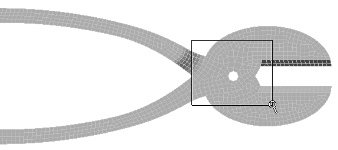
- [Esc]を押して、[窓ズーム]コマンドを終了します。
注: または、穴にカーソルを合わせてマウス ホイールをスクロール しても支点領域を拡大ズームできます。
 - 次の図に示すように、穴を囲む長方形を描き、支点領域を拡大ズームします。
 [選択] [形状] [円]コマンドと
  [選択] [選択] [表面]コマンドをアクティブにし、穴を囲む円を描きます。まず、円形状の選択領域の中心をクリックします。2 番目のクリックで、円選択の半径を指定します。マウスのボタンをクリックし、ドラッグし、放すことでも、選択領域を定義できます。2 つの表面、つまり 2 つの部品それぞれの 1 つの円筒状の表面を選択しています。
  [メッシュ] [CAD 追加項目] [ジョイント]をクリックしてから、[OK]をクリックしてジョイントを作成します。既定のタイプは[ピン ジョイント(軸の終点へのライン)]です。選択した表面上の各頂点からのラインは、選択した穴の中心線に沿った 2 つの端点で収束します。他にも、ボール ジョイント接続のモデルを作成する場合など、必要に応じて、[ユニバーサル ジョイント(軸の中点へのライン)]を選択することもできます。このモデルの場合、ユニバーサル ジョイントは適切ではありません。
 - ブラウザの[部品 3]見出しをクリックすることでジョイントを選択して、よく見えるようにします。
- 中マウス ボタンを押しながらドラッグし、少しモデルを回転して、ジョイントを点検してください。次のように表示されます。
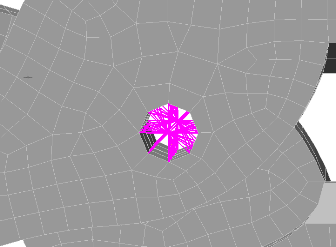
- 中マウス ボタンを押しながらドラッグし、少しモデルを回転して、ジョイントを点検してください。次のように表示されます。
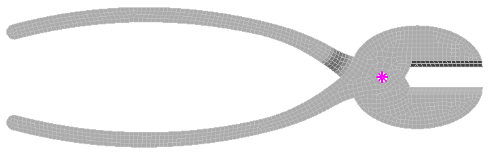
- ViewCube の[上]をクリックします。モデルが次の図のようになります。
- クイック アクセス ツールバー(QAT)の
 [保存]をクリックして、モデルを保存します。
注:
- ジョイントを作成するときには既定でトラス要素が使用されるため、部品はピン ジョイントの軸を中心として(相互を基準として)自由に回転できます。トラスは、軸荷重のみをサポートし、各端部が摩擦のないボール ジョイントであるかのように動作します。ねじり剛性ジョイントが必要なときは、要素タイプを[梁]に変更します。
- 既定のメッシュ タイプは[ソリッド]ですが、この時点では表面メッシュのみが作成されています。既定では、[実行シミュレーション]または[モデルをチェック]コマンドを初めて実行するまで、内側のメッシュ ラインの作成は延期されます。
以上でこのチュートリアルは完了です。このメッシュを作成したモデルを使用して、「バイス グリップの静的応力解析」チュートリアルを完了することができます。