このコマンドは、[作成]タブの[デザイン]パネルからアクセスします。
[図心作成]コマンドの一般的な用途は、表面セットまたは辺セットの図心の位置を計算し、この図心に作図点を配置することです。(省略可能) ライン要素を使用して図心と選択した表面または辺上の節点を接続することができます(「スポーク」)。3 番目に、表面またはエッジの第 2 のセットを指定し、第 2 の作図点を作成し、第 2 のスポークのセットを作成し、2 つの図心を互いにライン要素で接続することができます。したがって、図心作成機能には 3 つのレベルがあります。
- レベル 1: 選択した表面またはエッジのセットの図心に作図点を作成する。
- レベル 2: レベル 1 とどうように、図心の点と、選択した表面またはエッジに関連付けられたすべての頂点との間にライン要素を作成する。このレベルは、[ユニバーサル ジョイント]オプションを使用したときの[ジョイント] コマンドの動作に似ています。
- レベル 3: 2 つの図心と 2 つのスポークのセットを作成する。(各図心とスポークのセットは、選択した表面またはエッジの独立したセットに関連付けられます)。さらに、2 つの図心を互いに 1 つのライン要素で接続します。
[図心作成]は、モデルの 2 つの領域を互いにライン要素で接続する便利な方法です。1 回の操作で、[ジョイント]コマンドを 2 回、[ライン]コマンドを 1 回使用したのと同じ結果が得られます。このコマンドを使用して、選択したモデルのジオメトリの図心に荷重または拘束を適用し、その荷重または拘束をモデルに接続することもできます。
任意のタイプのライン要素を、図心作成ジオメトリに指定することができます。
- 線形構造解析の場合、ライン要素は、ビーム要素、トラス要素、バネ要素、ギャップ要素が可能です。
- 非線形構造解析の場合、ライン要素は、トラス要素、ビーム要素、バネ要素、パイプ要素、接触要素、一般接触要素、アクチュエータ要素、スライダ要素が可能です。スライダの場合、おそらく他の部品を取り付ける位置に中間(スライド)節点を作成するために、ラインを 2 つのセグメントに分割する必要があります。
- このツールを使用して、熱伝達解析で、熱伝導ロッド要素の部品間の接続を作成することができます。
図心作成の使用法の例
構造における長いチャネルを考慮する場合、各終点におけるボルト締結の相互作用を詳細に調べます。したがって、ビーム、ボルト、締結の CAD モデルを作成します。解析でチャネルのスパンを考慮しない場合、それをいくつかのビーム要素に置換することで解析のサイズを大幅に削減できます。図心の計算機能では、チャネルの切断側の各節点と図心の接続、次に 2 つの図心の接続が自動的に実行されます。次の図を参照してください。
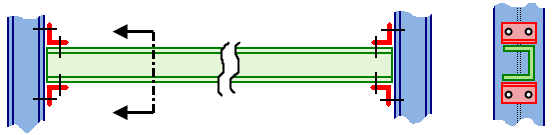
図 1(a): 水平チャネル全体がブリック要素でモデル化されている完全な CAD モデル。
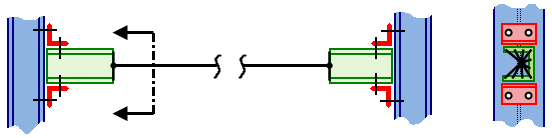
図 1(b): 水平チャネルの一部がビーム要素でモデル化されている、より効率的な CAD モデル。CAD モデルでは、ブリック要素が提供する詳細を必要とする端点接続部分のみが表現されています。
[図心作成]コマンドを使用するための手順
- 必須ではありませんが、推奨のワークフローは、スポークを追加するたびに、[図心作成]を使用する前にメッシュを作成することです。この方法により、スポークはコマンドの終了時に即座に生成されます。
- [作成]
 [デザイン][図心作成]をクリックします。
- 1 つまたは複数の表面またはエッジを選択します。
- [追加]をクリックして[第 1 図心ジオメトリ - セット 1]ボックスに追加します。選択したエンティティがボックスに一覧表示されます。
注: 手順 1 と 2 の順序を逆にすることもできます。その場合、手順 3 をスキップすることができます。先に表面またはエッジを選択した場合、それらは、[図心作成]コマンドを開始すると直ちに[第 1 図心ジオメトリ - セット 1]に表示されます。
- 表面またはエッジと図心点を接続するラインを追加する場合、次の手順に進みます。または、図心に作図点を作成するのみの場合は、手順 11 をスキップします。
- 選択した表面またはエッジと、図心の位置の作図点間にラインが生成されるよう、[「スポーク」で図心をジオメトリに接続]オプションをアクティブにします。[図心オプション]の既定の選択が[単一の選択セットの図心を作成]であることに注意してください。
- [1 番目のスポーク]セクションで、目的の[部品]、[表面]、[ライン]の属性を指定します。
- 表面またはエッジの独立したセット(第 2 の図心)を選択し、第 2 のスポークを作成し、2 つの図心をライン要素で接続するには、次の手順に進みます。それ以外の場合は、手順 11 をスキップして、1 つの図心と 1 つのスポークのセットのみを作成します。
- [図心オプション]ドロップダウン リストから、[2 つの選択セットの図心を作成し、接続]を選択します。第 1 および第 2 両方の図心ジオメトリのセットの図心の位置に作図点が配置されます。さらに、ライン要素が追加され、指定した表面または辺の各節点がそれぞれの図心に接続されます。最後に、2 つの図心が 1 つのライン要素で互いに接続されます。
- 1 つまたは複数の表面またはエッジを選択します。
- [追加]をクリックして[第 2 図心ジオメトリ - セット 2]ボックスに追加します。
- [2 番目のスポーク]および[接続スポーク]領域で、目的の[部品]、[スポーク]、[接続スポーク]の属性を指定します。
- (省略可能) 現在定義済の図心および/またはコネクタを作成した後に[図心作成]を使用して追加のジオメトリを作成する場合は、[図心の作成後にダイアログを閉じない]チェックボックスをオンにします。ジオメトリを作成した後、データとオプションはクリアされますが、ダイアログ ボックスは開いたままになります。
- [OK]をクリックして、指定した図心およびオプションのライン要素(スポークとコネクタ)を作成します。
- [図心作成]は、CAD ベースのモデルの表面またはエッジに対してのみ機能します。図心の計算は、メッシュ サイズに依存しません。
- ダイアログ ボックスで選択したすべてのオプションでは、作図点は指定した表面またはエッジの図心に配置されます。モデルを再メッシュ化するときに、作図点の 1 つがモデルの表面近くにある場合は、メッシュ作成プロセスで 1 つの節点が図心の位置に作成されることがあります。詳細については、「作図点 - シード点」ページを参照してください。この動作では、図心のライン要素を CAD ベースの部品の表面に結合します。この接続、または表面メッシュの若干の歪みが望ましくない場合は、作図点([選択] [選択] [作図オブジェクト])を選択し、再メッシュする前に削除します。
- 図心スポークはモデルに関連付けられているため、モデルを再メッシュすると、スポークは適切な数と位置で再作成されます。
- ビーム要素の場合に、これは接続/スパン メンバーの長さに沿って複数の計算点(節点)を提供します。ラインを選択し([選択] [選択] [ライン])、複数の短い増分に分割します([作成] [修正] [分割])。トラス要素として定義する場合は、接続ラインを分割しないでください。
剛性スポーク接続を作成するには
図 1(b)のモデルでは、すべてがソリッド ジオメトリではなく、ビーム要素のスパンが使用されています。通常、終端の接続は、要素の相対的な短さと要素数のために非常に固定されています。したがって、通常、すべてのライン要素に対して、同一の部品、材料、およびビーム要素の断面を使用することが許容されます。しかし、結果環境で 3D 視覚化されると、スポークはスパン ビームと同じ断面を持つ仮想ソリッドとして表示されます。この効果は、プレゼンテーションの図としては望ましくありません。スポークである個別のライン要素を選択し、それらを非表示にできますが、線形解析ではさらに優れた解決策が使用できます。理想的には、スポークはスパン ビーム要素の端点に隣接する部品を剛性接続する必要があります。次の変更により、スパンの各端点で剛性接続が生成されるだけではなく、スポークで構成されるライン要素の 3D ビジュアライゼーションも除去されます。
隣接する部品に剛性接続を作成する(線形解析の場合):
- [図心作成]を使用して接続を作成する場合、3 つの項目(第 1 スポーク、第 2 スポーク、接続線)すべてに対して、使用されていない一意の部品番号を指定します。
注: 剛体要素部品が 1 つのマスター節点(この場合は、図心)と 1 つまたは複数のスレーブ節点で構成されている必要があります。このため、第 1 スポークと第 2 スポークの両方が同じ部品番号であることはできません。
- 第 1 スポーク部品の[要素タイプ]見出しを右クリックし、[剛体]を選択します。
- 第 2 スポーク部品の[要素タイプ]見出しを右クリックし、[剛体]を選択します。
- 両方の剛体部品の[要素定義]ダイアログを開き、[OK]をクリックして既定のパラメータを受け入れます。
- 必要に応じて、接続ライン部品の要素タイプ(ビーム、トラス、パイプ、熱ロッド、アクチュエータ)、要素定義、材料を設定します。
- 接続ライン部品がビーム要素の場合は、ラインを選択し([選択] [選択] [ライン])、それを複数のセグメントに分割します([作成] [修正] [分割])。この操作により、ビームの長さ方向に沿って複数の応力と変位の計算ポイントが提供されます。
隣接する部品に「剛性」接続を作成する(非線形解析の場合):
非線形構造解析では、剛体要素を使用することはできません。しかし、スポークに指定された要素は、「密接剛体」(close-to-rigid)法で動作する可能性があります。さらに、この動作はスポークの相対的な短さと、その数によります。スポークに対してより固い断面および/またはより固い材料を指定することにより、剛性を高めることができます。
スポークとコネクタが同じ断面を使用するか、一意の断面を使用するかに関わらず、接続ラインには一意の部品番号を指定します。接続ラインが異なる部品番号である限り、スポークの 2 つのセットは、同じ部品番号に属することができます。結果環境では、スポーク部品の 3D ビジュアライゼーションはオフになります。接続/スパン ビームのみが 3D でビジュアライズされます。