균일하지 않은 표면에 공을 바운딩하면 방향이 변경될 수 있습니다. 이 단원에서는 점 도우미를 사용하여 이러한 변경을 제어하는데, 이렇게 하면 애니메이션을 쉽게 편집할 수 있습니다.
장면 열기
- 를 클릭하고 ₩scenes₩animation₩auto_key 폴더로 이동하여
bouncing_chaos_start.max
를 엽니다.
주: 장면의 감마 및 LUT 설정을 사용할지 여부를 묻는 메시지가 대화상자에 표시되면 장면 감마 설정을 적용하고 확인을 클릭합니다. 장면의 단위를 사용할지 여부를 묻는 메시지가 대화상자에 표시되면 장면 단위를 적용하고 확인을 클릭합니다.
이 장면은 이전 단원의 골프공 바운딩 장면입니다. 평면은 오목한 홈이 있는 그라우트 타일 바닥을 나타내는 텍스처로 되어 있습니다. 아스팔트, 그라우트가 있는 타일 등 균일하지 않은 표면은 바운스가 예기치 않은 방향으로 진행될 수 있습니다.
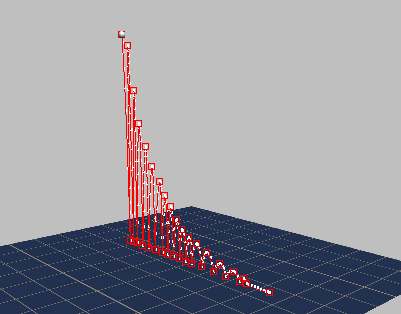
여기서는 바운스는 유지하면서 앞쪽 모션을 제거하고 해당 모션을 변경된 X 및 Y 방향으로 바꿉니다.
X 및 Y의 모션 제거
-
 을 클릭하여 공을 선택하고 마우스 오른쪽 버튼으로 클릭한 다음 쿼드 메뉴에서 곡선 편집기를 선택합니다.
팁: 곡선 편집기가 열릴 때 트랙과 곡선이 나타나지 않으면 이들 항목이 표시될 때까지 왼쪽의 제어기 창에서 이동한 다음 위치 트랙을 클릭하여 강조 표시합니다.
을 클릭하여 공을 선택하고 마우스 오른쪽 버튼으로 클릭한 다음 쿼드 메뉴에서 곡선 편집기를 선택합니다.
팁: 곡선 편집기가 열릴 때 트랙과 곡선이 나타나지 않으면 이들 항목이 표시될 때까지 왼쪽의 제어기 창에서 이동한 다음 위치 트랙을 클릭하여 강조 표시합니다. - X 위치 트랙을 강조 표시합니다. 드래그하여 곡선 창에서 모든 키를 선택한 다음
 키를 누릅니다.
그러면 공이 앞쪽 모션 없이 해당 위치에서 바운딩됩니다.
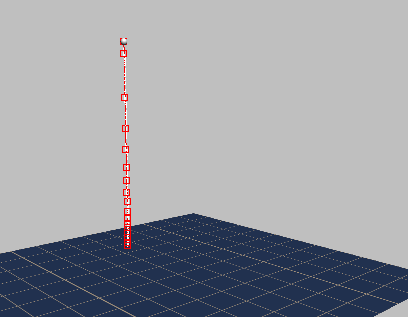
- Y 위치 트랙을 강조 표시하고 해당 키도 모두 삭제합니다.
-
 을 사용해 곡선 편집기를 닫습니다.
이제 공에 보다 "복잡한" 모션을 추가합니다. 공이 타일 면에 닿으면 같은 방향으로 계속 이동하지만 그라우트가 있는 홈에 닿으면 방향이 바뀝니다.
공 자체를 사용하여 이러한 측면 모션을 애니메이션할 수도 있지만, 도우미 오브젝트를 사용하는 것이 보다 효율적입니다. 이 방법을 사용하면 도우미 애니메이션이 공과 해당 바운스 트랙과는 별개로 작동하기 때문에, 나중에 측면 모션을 변경해야 하는 경우 바운스에 영향을 주지 않고 변경할 수 있습니다.
공을 제어하는 점 도우미 만들기
 만들기 패널에서
  (도우미)을 활성화한 다음 오브젝트 유형 롤아웃에서 점을 클릭하여 활성화합니다.
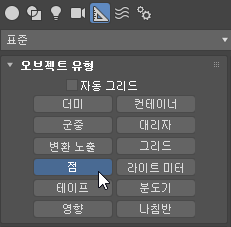 주: 대부분의 애니메이터는 점 대신 더미 도우미를 사용합니다. 점 도우미를 사용할 경우 배율을 조정할 필요 없이 크기를 조정할 수 있다는 이점이 있습니다. 계층에서 도우미 배율을 조정하면 하위 오브젝트에 영향을 주는데, 대개 이러한 결과를 선호하지 않습니다.
 (뷰포트 토글 최대화)을 클릭하여 네 뷰포트를 모두 표시합니다.
- 현재 위치가 프레임 0이 아닌 경우
 (시작으로 이동)을 클릭합니다.
- 맨 위 뷰포트에서 골프공 근처를 클릭해 점 도우미를 만듭니다.
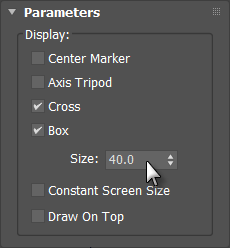
- 점 도우미의 매개변수 롤아웃에서 상자를 클릭해 켠 다음 상자 크기를 40으로 변경합니다.
- 주 도구 모음에서
 (정렬)을 클릭한 다음 공을 클릭합니다.
- 선택 사항 정렬 대화상자
 위치 정렬(화면) 그룹에서 X 위치, Y 위치 및 Z 위치를 켭니다. 그런 다음 현재 오브젝트(점 도우미)와 대상 오브젝트(골프공)에 대해 모두 중심을 선택합니다.
- 확인을 클릭하여 정렬 대화상자를 닫습니다.
점 도우미에 공 연결
- 맨 위 뷰포트에서
 을 클릭해 확대하면 공과 도우미가 더 명확하게 표시됩니다.
- 주 도구 모음에서
 (선택 및 연결)을 켭니다.
- 공을 클릭하고 점 도우미의 상자로 드래그한 다음 마우스를 놓습니다.
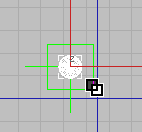
이제 공이 점 도우미의 하위가 되었기 때문에, 점을 이동하면 공도 함께 이동합니다.
-
 을 클릭해 점 도우미를 이동합니다.
공과 해당 궤적이 모두 점을 따라 이동합니다.
-
 을 클릭해 점 도우미 이동을 실행 취소합니다.
방향 변경 애니메이션
- 맨 위 뷰포트에서 바닥이 모두 표시되도록
 (범위 확대/축소)을 다시 클릭합니다.
 을 켭니다.
- 시간 슬라이더를 프레임 10으로 드래그합니다. 이 프레임이 공이 바닥에 닿는 첫 프레임입니다.
- 맨 위 뷰포트에서 점을 해당 X축을 따라 앞쪽으로 한 타일 이동합니다. 그러면 공이 타일에 닿습니다.
팁:
 (선택 잠금 토글)을 켜 점 도우미가 선택 취소되지 않도록 합니다. 이 버튼은 3ds Max 창 맨 아래 부분의 상태 표시줄에 있습니다. 키보드 바로 가기는 스페이스바입니다.
- 시간 슬라이더를 프레임 37로 드래그합니다. 점을 해당 X축을 따라 약 1.5타일 더 이동합니다. 이번에는 공이 그라우트에 닿습니다.
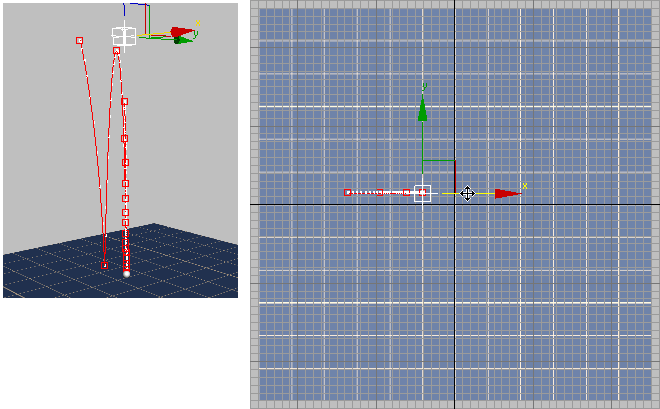
프레임 37에서 그라우트에 닿는 공
- 시간 슬라이더를 프레임 59로 드래그합니다. 이 프레임에서는 X 및 Y 모두에서 공을 그라우트에 다시 닿도록 오른쪽으로 이동합니다.
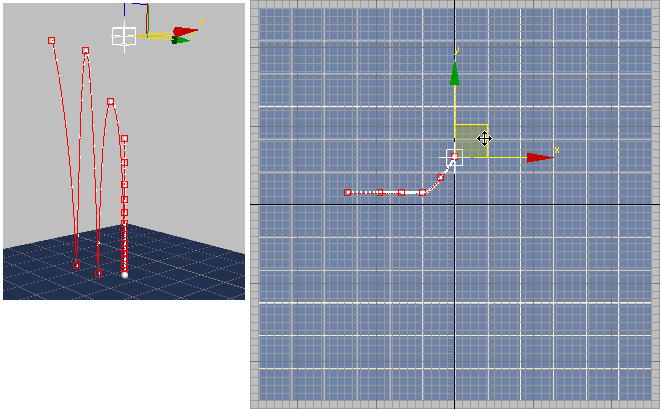
프레임 59에서 공 방향이 오른쪽으로 바뀌어 그라우트에 다시 닿습니다.
- 프레임 81에서 공이 왼쪽으로 이동하도록 공 방향을 한 번 더 바꿉니다.
- 이제 일반적인 개념은 파악했을 것입니다. 시간 슬라이더를 바닥 접점의 한 프레임에서 다음 프레임으로 이동합니다. 프레임 81 이후의 바닥 접점 프레임은 101, 117, 134, 147, 160, 173, 183, 193, 202, 219, 226, 및 230입니다.
앞서 수행한 것과 마찬가지로, 공이 타일에 닿으면 같은 방향으로 계속 측면 이동하도록 하고, 그라우트에 닿으면 측면 방향을 변경하도록 합니다.
도우미를 애니메이션한 후의 완성된 장면은 다음과 같습니다.
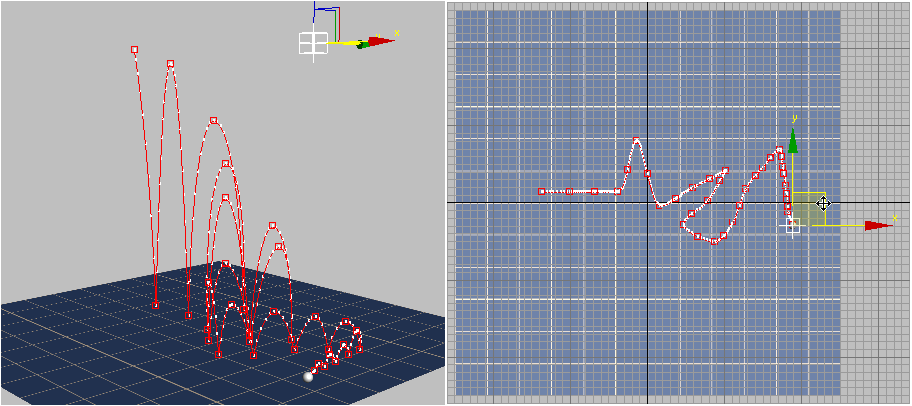
 를 끕니다.
공이 예기치 않은 방향으로 이동하도록 하려면 공이 바닥에 닿을 때마다 점 도우미를 통해 공에 측면 모션을 적용합니다. 공이 타일에 닿으면 앞쪽으로 계속 이동하고 그라우트에 닿으면 방향이 변경됩니다.
투시 뷰포트에서 효과를 확인하면서 맨 위 뷰포트에서 점을 이동하는 것이 가장 쉽습니다.
작업 저장:
- 완성된 장면을 my_chaotic_bounce.max로 저장합니다.
복잡한 바운스의 완성된 버전을 보려면
 을 클릭하여
bouncing_chaos_completed.max
장면을 열면 됩니다.
을 클릭하여
bouncing_chaos_completed.max
장면을 열면 됩니다.
이 애니메이션의 렌더링된 버전을 보려면 다음 동영상을 재생합니다.
요약
이 자습서에서는 자동 키를 사용한 애니메이션의 몇 가지 기본 기술을 소개했습니다.
- 자동 키를 사용하여 애니메이션을 블록 지정할 수 있습니다.
- 고스팅 또는 궤적 표시 중 하나 또는 둘 다를 사용해 애니메이션을 쉽게 시각화할 수 있습니다.
- 곡선 편집기에서 접선을 변경해 키 속도를 변경하거나 원치 않는 키를 삭제하는 등의 방법으로 초기 애니메이션을 미세 조정할 수 있습니다.
또한 곡선 편집기에서는 애니메이션의 "범위를 벗어난" 반복을 만들고 승수 곡선을 사용해 진폭을 조정할 수도 있습니다.
- 연속 회전을 적용하려는 경우에는 기본 오일러 XYZ 회전 제어기보다 TCB 회전 제어기를 사용하는 것이 더 낫습니다.
- 점 등의 도우미 오브젝트는 바운딩과 측면 모션과 같은 여러 트랙으로 애니메이션을 "분리"할 때 유용할 수 있습니다.
이 자습서에서는 애니메이션의 일반적인 몇 가지 원칙에 대해서도 소개했습니다.
- 질량 실제 관찰한 결과에 따라, 오브젝트가 무게가 있는 것처럼 동작하도록 하면 애니메이션의 사실성이 크게 높아집니다.
- 천천히 들어옴, 천천히 나감 모션이 약간 늦게 시작하도록 하고 끝날 때도 다시 느려지도록 하면 대부분 사실성도 높아집니다. 자동 키에서는 기본적으로 천천히 들어옴/천천히 나감 타이밍이 만들어집니다. 그러나 예제에서 살펴본 것처럼 이 방법이 가장 나은 해결책이 아닌 경우도 있습니다. 공이 딱딱한 표면에서 다시 바운딩되는 경우에는 모션이 빨라야 합니다.
- 스쿼시 및 늘이기 이동할 때는 오브젝트가 늘어나고 중지될 때는 스쿼시됩니다. 공에 적용하든 캐릭터에 적용하든 이 효과를 극명하게 나타내어 사실적인 애니메이션을 만들 수 있습니다.