외부에서 들어오는 태양광을 시뮬레이션하려면 일광 시스템을 사용합니다. 일광 시스템은 지리적으로 정확한 각도와 지정된 위치에서 지구 위로 움직이는 태양의 이동을 따르는 설정에서 라이트를 사용합니다.
장면 설정:
- 이전 장면에 이어서 계속 진행합니다.
일광 시스템 추가:
- 투시 뷰포트를 마우스 오른쪽 버튼으로 클릭하여 활성화한 다음
 (뷰포트 토글 최대화)를 클릭하거나 ALT+W를 누릅니다. 팁: 투시 뷰포트가 표시되지 않으면 직각 뷰 중 하나를 투시 뷰로 변경할 수 있지만 이 경우 주변에 빈 공간이 약간 있는 집에 대한 적절한 오버헤드 뷰를 얻으려면 뷰포트를 탐색해야 합니다.
 - F3 키를 눌러 와이어프레임 표시로 전환합니다.
 을 사용해 뷰포트를 축소하여 하늘 돔 외부의 빈 영역을 표시합니다.
  만들기 패널로 이동하고
  (시스템)을 활성화합니다. 오브젝트 유형 롤아웃에서 일광 버튼을 클릭하여 활성화합니다.
 장면에 대수적 노출 컨트롤을 추가할지 여부를 묻는 대화상자가 3ds Max에 표시됩니다.
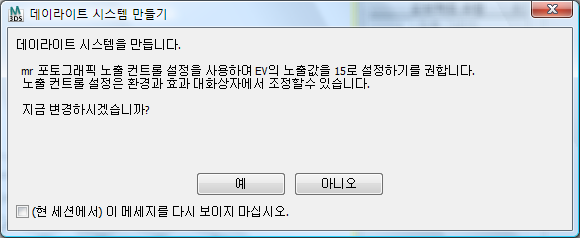
- 예를 클릭하여 노출 컨트롤을 추가합니다. 주: wt_material.max 를 열면 장면에 이미 대수적 노출 컨트롤이 들어 있으므로 이 프롬프트가 표시되지 않습니다.
- 투시 뷰포트의 빈 영역에서 드래그합니다. 나침도가 나타납니다. 마우스 버튼을 놓습니다.
- 투시 뷰포트로 돌아가서 드래그하여 일광 라이트의 높이를 설정합니다. 클릭하여 일광 시스템 만들기를 완료합니다.
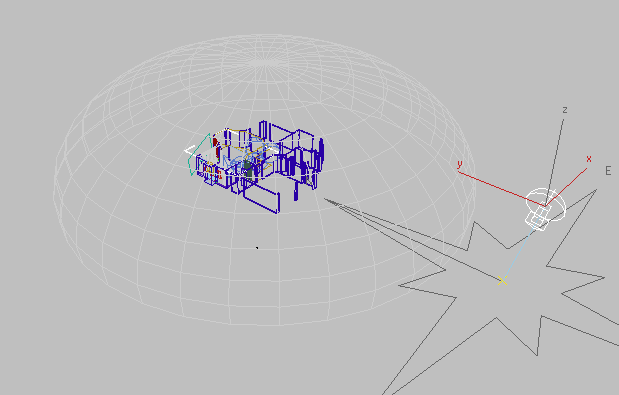 주: 나침반의 장면 위치와 라이트의 높이는 실제로 중요하지 않습니다. 3ds Max에서 일광에 올바른 값을 계산합니다. 나중에 나침반의 방향을 조정하여 모델의 지리적 방향을 반영합니다.
Autodesk 재질과 호환되도록 라이트 설정:
- 일광을 계속 선택한 상태에서
 수정 패널로 이동합니다.
 - 일광 매개변수 롤아웃에서 태양광 유형을 mr 태양으로, 스카이라이트 유형을 mr 스카이로 변경합니다.
mr 스카이를 선택할 때 "mr 물리적 스카이" 환경 맵을 추가할지 여부를 묻는 대화상자가 3ds Max에 표시됩니다.
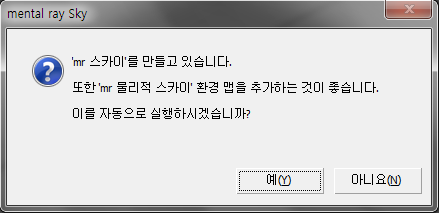
- 예를 클릭하여 환경 맵 만들기를 승인하고 대화상자를 닫습니다.
일광 값 조정:
- 일광 매개변수 롤아웃의 위치 그룹에서 설정을 클릭합니다.
3ds Max에서
 모션 패널로 이동하여 제어 매개변수 롤아웃을 표시합니다.
 - 제어 매개변수 롤아웃의 시간 그룹에서 시간 값을 16으로 변경합니다.
- 위치 그룹에서 위치 가져오기를 클릭합니다.
3ds Max에 지리적 위치 대화상자가 열립니다.
- 도시 리스트나 맵을 사용하여 현재 위치를 선택한 다음 확인을 클릭합니다.
예를 들어 샘플 장면에는 Montreal QC Canada가 사용되었습니다.
- 위치 그룹에서 북쪽 방향을 112.0으로 설정합니다.
이 값은 Montreal에 해당합니다. 또한 거실이 남서쪽의 지는 태양을 향해 놓이도록 합니다.
다른 도시를 선택한 경우 북쪽을 나타내는 해당 로컬 값을 사용할 수 있습니다.
3ds Max에서 입력한 북쪽을 가리키도록 나침반의 방향을 변경합니다.
장면 저장:
- 파일
 다른 이름으로 저장을 선택하고 장면을 my_wt_daylight.max로 저장합니다.