이 자습서에서는 리깅된 메시를 Autodesk MotionBuilder로 보내고, MotionBuilder를 사용해 애니메이션 클립을 캐릭터에 적용한 다음 애니메이션을 다시 3ds Max로 보냅니다.
보냄 기능을 보여주는 간단한 예제가 있습니다. 필요한 경우 응용 프로그램의 애니메이션 도구를 사용하여 애니메이션을 편집하거나 다른 모션과 결합할 수 있습니다.
기술 수준: 중급
소요 시간: 1/2시간
이 자습서 준비
- 자습서 파일(MAX 장면 및 기타 자산)을 아직 다운로드하지 않은 경우 지금 다운로드하여 ₩Autodesk 3ds Max 2018 tutorials라는 프로젝트 폴더에 압축을 풉니다. 자습서 파일 찾기를 참조하십시오.
- 파일 메뉴에서 프로젝트 폴더 설정을 클릭하고 현재 프로젝트를 Autodesk 3ds Max 2018 Tutorials로 설정합니다.
3ds Max 장면 열기:
- ₩scenes₩data_exchange₩MotionBuilder 폴더에서
emma_no_animation.max
를 강조 표시한 다음 열기를 클릭합니다.
주: 장면의 감마 및 LUT 설정을 사용할지 여부를 묻는 메시지가 대화상자에 표시되면 장면 감마 설정을 적용하고 확인을 클릭합니다. 장면의 단위를 사용할지 여부를 묻는 메시지가 대화상자에 표시되면 장면 단위를 적용하고 확인을 클릭합니다.
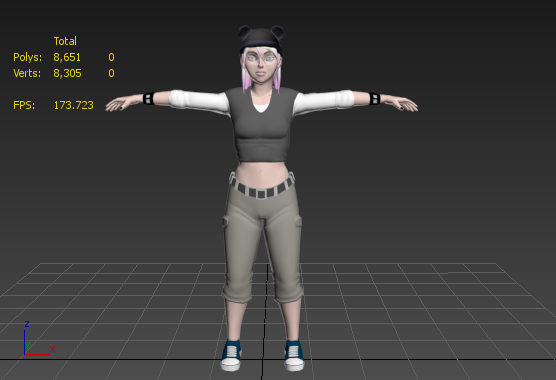
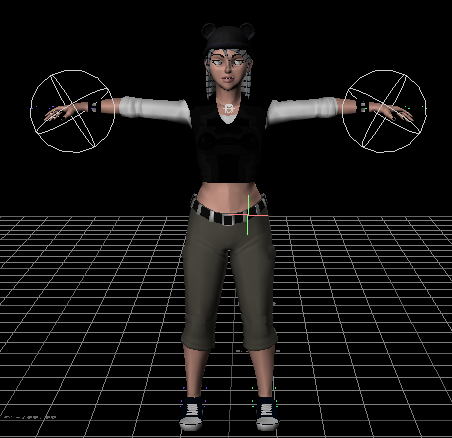
장면은 캐릭터 스키닝에서도 사용한 Emma 캐릭터입니다. 이 단원에서는 Emma가 MotionBuilder에 필요한 표준 T 포즈로 이동되었습니다. Emma에는 CAT 캐릭터 리그가 있지만 리그가 숨겨져 있습니다. 지금까지는 애니메이션이 없습니다.
- 뷰포트를 마우스 오른쪽 버튼으로 클릭하고 쿼드 메뉴에서 모두 숨기기 해제를 선택합니다.
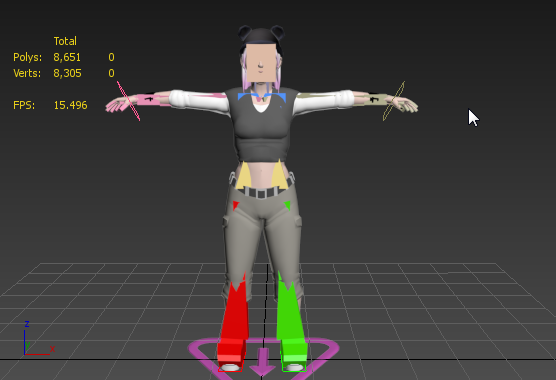
MotionBuilder로 장면 보내기:
 응용 프로그램 메뉴를 열고 보냄
  MotionBuilder로 보냄 새 장면으로 보내기를 선택합니다.
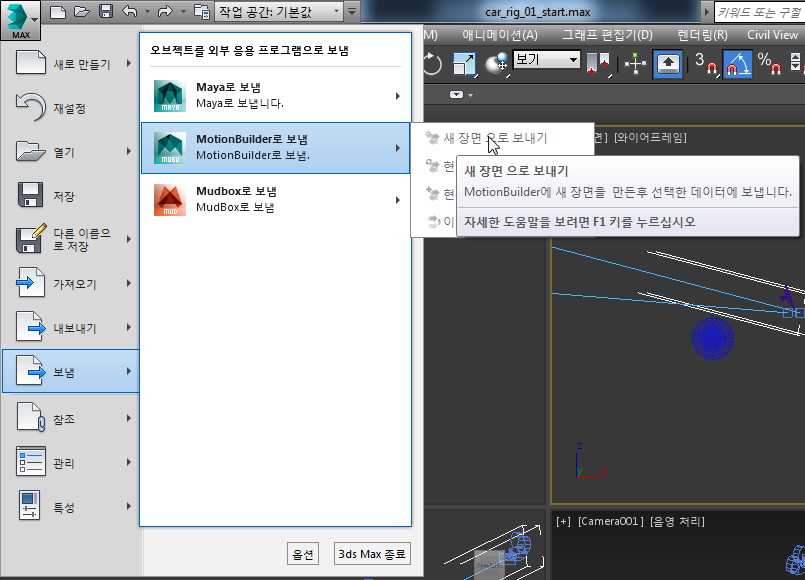
선택된 오브젝트가 없다는 경고가 3ds Max에 표시됩니다.
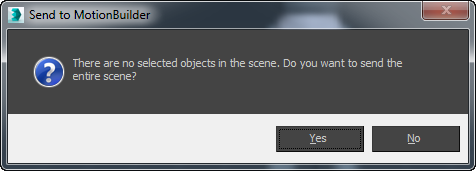
- 예를 클릭하여 전체 장면을 보냅니다.
MotionBuilder가 아직 실행되고 있지 않으면 3ds Max에서 MotionBuilder를 시작합니다.
- MotionBuilder가 처음 열리면 환영 창이 표시됩니다. 이 창을 닫으려면
 을 클릭합니다.
변환 확인:
- 뷰어 창에서 Emma 캐릭터 전체를 볼 수 있도록 축소합니다.
 팁: 표준 MotionBuilder 마우스와 키보드 탐색 바로 가기에 익숙하지 않으면 3ds Max 바로 가기를 인식하도록 MotionBuilder를 설정할 수 있습니다. 메뉴모음에서 설정 상호 작용 모드를 선택한 다음 상호 작용 모드 대화상자에서 3ds Max를 선택합니다.
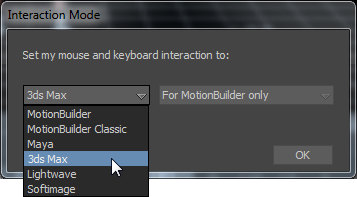
이제 3ds Max에서 사용하는 동일한 탐색 바로 가기를 사용할 수 있습니다.
- 캐릭터 제어 창에서 정의 탭을 클릭하여 활성화합니다.
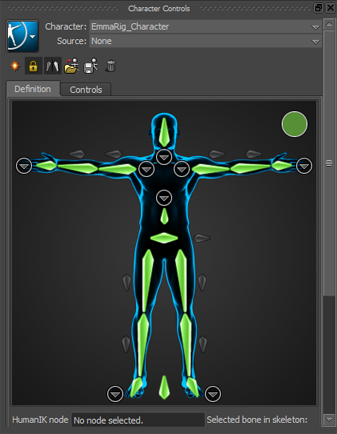
Emma의 CAT 리그가 보냄 작업을 통해 MotionBuilder로 성공적으로 매핑되었음을 알리는 "초록색 라이트"가 정의 탭에 표시됩니다.
애니메이션 클립 적용:
- 리소스 창 자산 브라우저 탭(MotionBuilder 창의 오른쪽 아래)에서 PrevisMoves 폴더를 클릭하여 강조 표시합니다.
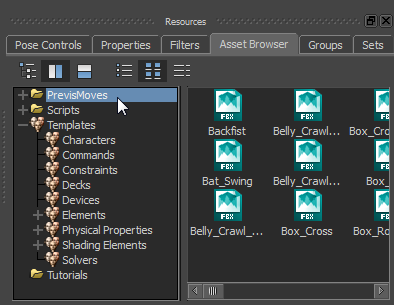
이 폴더에는 다양한 모션이 포함되어 있습니다(FBX 파일로 저장됨).
- 탐색기 창(MotionBuilder 창의 왼쪽 아래)에서 스토리 탭을 클릭하여 이동합니다.
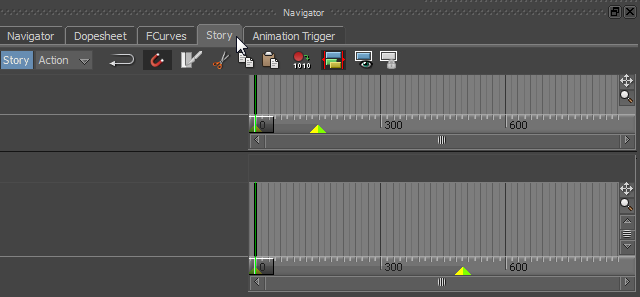
- PrevisMoves 폴더에서 Bat_Swing 모션 클립을 찾은 다음 스토리 탭으로 드래그하여 두 타임라인 중 아래쪽에 드롭합니다.
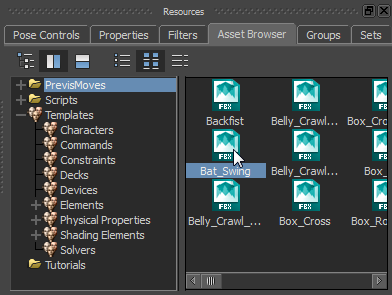
먼저 Bat_Swing 클립을 강조 표시합니다.
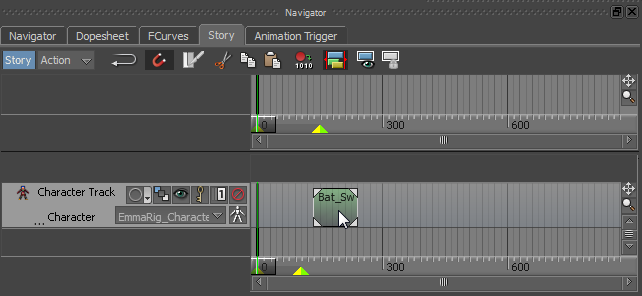
... 그런 다음 애니메이션 타임라인에 드롭합니다.
아래쪽 타임라인은 애니메이션 관리에 사용되고 위쪽 타임라인은 카메라 샷 관리에 사용됩니다.
MotionBuilder 뷰어에서 모션 키가 이미 Emma 캐릭터에 적용되어 있음을 확인할 수 있습니다.
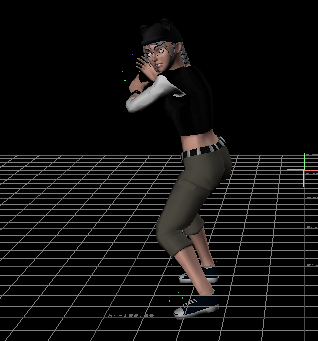 주: 기본적으로 뷰어 창에는 MotionBuilder에서 와이어프레임 구체로 나타나는 Emma 캐릭터의 "고스트"와 Emma 손의 IK 대상 둘 다 표시됩니다. Ctrl+A를 눌러 IK 대상을 숨길 수 있습니다. Ctrl+A를 다시 한 번 누르면 IK 대상과 EmmaRig 골격이 표시됩니다. 이 키 조합을 계속해서 누르면 세 가지 표시 모드가 순환됩니다.
 - 모션이 프레임 0에서 시작하도록 모션 클립을 캐릭터 트랙 타임라인의 왼쪽으로 드래그합니다.

- 타임라인의 화면표시는 Bat_Swing 클립의 길이가 105개 프레임임을 의미하지만 MotionBuilder에서 기본 애니메이션 길이는 500개 프레임입니다. 이를 수정하려면 클립을 마우스 오른쪽 버튼으로 클릭하고 팝업 메뉴에서 프레임 시작/종료를 선택합니다.
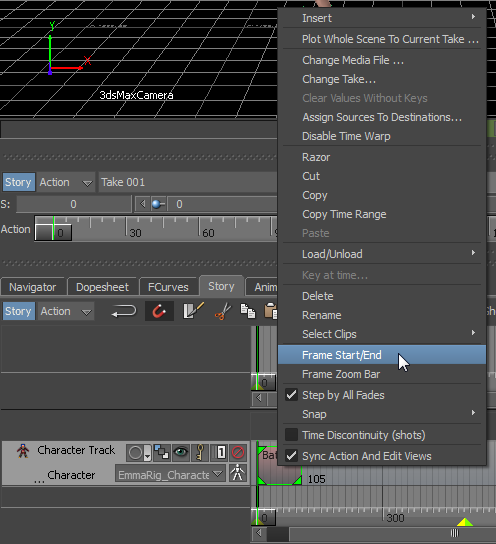
이제 MotionBuilder 애니메이션 길이가 클립의 길이와 일치합니다.
- 시간 슬라이더를 드래그하거나 애니메이션을 재생하여 결과를 확인합니다.
애니메이션 배치 조정:
- 캐릭터 트랙의 왼쪽에 있는 트랙 설정에서
 (고스트 표시/숨기기)을 클릭하여 켭니다.
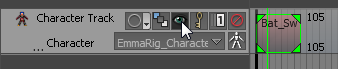
Emma 모델의 "고스트"를 변환하는 작업을 전역 변환이라고 합니다.
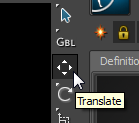
- 주 뷰어 창의 오른쪽에서 변환 도구를 클릭하여 활성화합니다.
- Emma의 발이 지표 수준에 있도록 변환 기즈모를 사용하여 Emma를 위로 올립니다.
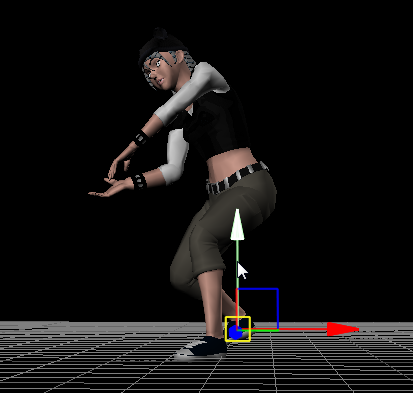
- 시간 슬라이더를 스크러빙하여 보정 내용이 애니메이션 전체에서 적절하게 표시되도록 합니다.
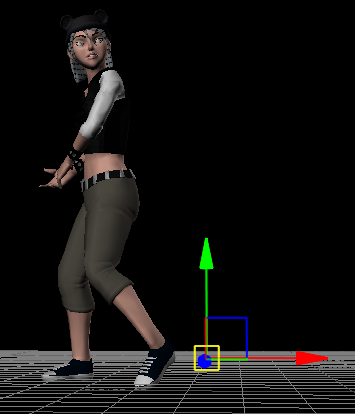
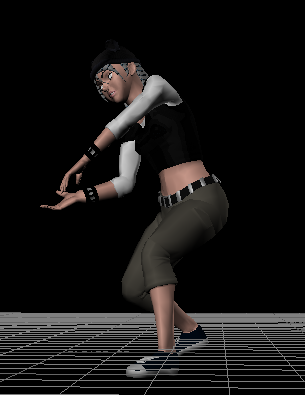
뷰어에서 자세히 살펴보면, 특히 뷰를 궤도 선회하면 클립에서 Emma의 발이 지표 평면 아래에 있음을 확인할 수 있습니다.
애니메이션을 다시 3ds Max로 보내기:
 프레임 0으로 돌아갑니다.
- 주 뷰어 창 바로 아래의 보냄 컨트롤에서 업데이트를 클릭합니다.
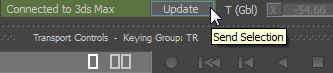
전체 장면을 보낼지 묻는 메시지가 MotionBuilder에서 표시됩니다.
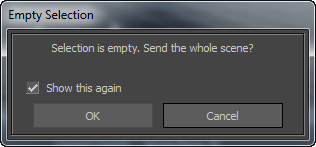
- 확인을 클릭합니다.
3ds Max가 다시 활성 응용 프로그램이 됩니다. MotionBuilder에 의해 생성된 애니메이션이 로드되는 동안 진행률 표시기가 3ds Max 창의 맨 아래에 표시됩니다.
새 애니메이션 재생:
- 주 도구 모음에서 명명된 선택 세트 드롭다운 리스트를 사용하여 EmmaRig 세트를 선택합니다.
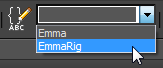
- 뷰포트를 마우스 오른쪽 버튼으로 클릭하고 선택 사항 숨기기를 선택합니다.
 (재생)을 클릭하여 애니메이션을 확인합니다.
작업 저장:
- 장면을 emma_at_bat.max로 저장합니다.
배트를 휘두르는 Emma의 애니메이션 버전은 다음과 같습니다.
요약
보냄 MotionBuilder를 사용하면 캡처된 캐릭터 모션의 라이브러리를 비롯해 MotionBuilder의 강력한 애니메이션 도구를 이용할 수 있습니다.