해상도가 640 x 480일 경우 컴퓨터 속도에 따라 각 프레임을 렌더링하는 데 1분 이상 걸릴 수 있습니다. 따라서 총 200프레임으로 이루어져 독립 실행형 시스템에서 렌더링할 경우 몇 시간이 걸리는 전체 애니메이션 렌더링은 효율적이지 않습니다. 이 단원에서는 작업을 확인하고 최종 결과를 미리 볼 수 있는 몇 가지 방법에 대해 설명합니다.
장면 설정:
- 이전 단원에 이어서 계속 진행하거나
₩scenes₩data_exchange₩AutoCAD₩
폴더로 이동하고
 을 사용해
wt_finalgather.max
파일을 엽니다.
을 사용해
wt_finalgather.max
파일을 엽니다.
미리 보기 애니메이션 렌더링:
- 주 메뉴에서 도구
 미리 보기 - 뷰포트 고정 미리보기 애니메이션 만들기를 선택합니다.
 3ds Max에 미리 보기 만들기 대화상자가 열립니다.
- 만들기를 클릭합니다.
- 확인을 클릭하여 기본 코덱을 수락합니다.
3ds Max에서 애니메이션을 AVI 동영상 파일로 렌더링합니다. 미리 보기를 만들 때 3ds Max에서 3ds Max 창의 맨 아래에 진행률 막대가 표시됩니다. 미리 보기가 완료되면 Windows Media Player가 시작되고 미리 보기 애니메이션이 재생됩니다.
재생을 한 번 더 클릭하여 Media Player에서 미리 보기를 재생하거나 도구
미리 보기 - 뷰포트 고정 미리 보기 애니메이션 재생을 선택하여 3ds Max에서 Media Player를 다시 실행할 수 있습니다. 미리 보기에서는 애니메이션의 속도와 리듬을 정확히 알 수 있으며 수정할 부분이 있는지 확인할 수 있습니다. 이때 카메라의 대상 위치나 경로의 모양을 변경하여 조정할 수 있습니다.
미리 보기는 음영 처리만 포함되고 렌더링 효과는 없는 저해상도로 렌더링됩니다. 미리 보기는 직접 만든 애니메이션을 확인할 수 있는 좋은 방법입니다.
샘플 프레임 렌더링:
 (렌더 설정)을 클릭하거나 F10 키를 누릅니다.
 - 렌더 설정 대화상자 공통 매개변수 롤아웃의 공통 패널에서 시간 출력 그룹을 찾습니다. 출력을 단일에서 활성 시간 세그먼트로 변경한 다음 N번째 프레임마다를 50으로 변경합니다.
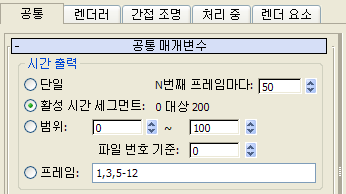
그러면 프레임 0부터 프레임 200까지 애니메이션 기간을 따라 샘플링된 다섯 개의 프레임이 렌더링됩니다. 5개 프레임을 렌더링하는 데 약 5-10분 정도 걸립니다. 이 단원에 소요할 시간에 맞게 N번째 프레임마다 값을 조정합니다.
애니메이션이나 여러 프레임의 경우 렌더링을 저장할 파일을 지정해야 합니다.
- 출력 렌더링 그룹까지 아래로 스크롤합니다. 이 그룹은 공통 매개변수 롤아웃에도 있습니다. Files 버튼을 클릭합니다.
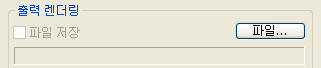
출력 파일 렌더링 대화상자가 나타납니다.
- 파일 대화상자에서 파일 이름으로 wt_samples를 입력한 다음 파일 형식 드롭다운 리스트에서 "JPEG 파일(*.jpg,*.jpe,*.jpeg)"을 선택합니다.
JPEG와 같은 정물 이미지 파일 형식으로 애니메이션을 렌더링하면 3ds Max에서 일련의 이미지 파일을 만듭니다. 각 파일에는 선택한 파일 이름(wt_samples)이 지정되고 그 뒤에 일련 번호가 붙습니다(예: wt_samples0000.jpg).
팁: 폴더 이름은 \renderoutput 으로 설정된 상태로 유지합니다. ₩renderoutput 폴더는 3ds Max 자습서 프로젝트 폴더의 하위 폴더입니다. - 저장을 클릭합니다.
3ds Max에 JPEG 이미지 컨트롤 대화상자가 열립니다.
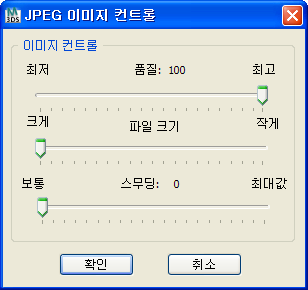
- 품질 값을 100%로 변경한 다음 확인을 클릭합니다.
- 렌더 설정 대화상자에서 렌더를 클릭합니다.
렌더링된 각 이미지는 \renderoutput 폴더에 저장됩니다. 프레임이 완성되면 보고 문제가 있는지 확인합니다. 잘못된 부분이 있으면 렌더링 대화상자에서 취소를 클릭하거나 Esc 키를 눌러 렌더링을 중지합니다. 문제를 해결한 다음 샘플 프레임을 한 번 더 렌더링합니다. 이러한 샘플링 프로세스를 사용하면 전체 애니메이션을 렌더링하는 데 시간을 소비하기 전에 문제를 찾을 수 있습니다.
미리 보기에는 애니메이션의 속도와 리듬은 표시되지만 완전히 렌더링되었을 때의 프레임 모양은 표시되지 않습니다. 애니메이션의 모양을 더 잘 확인하려면 샘플 프레임을 렌더링할 수 있습니다.
전체 애니메이션을 렌더링할 준비가 되면 출력 파일 형식을 동영상 형식으로 변경할 수 있습니다. AVI와 MOV 모두 사용할 수 있는 옵션입니다. 동영상에 사용할 압축 프로그램/압축 해제 프로그램(코덱)을 선택하라는 메시지가 3ds Max에 나타납니다. N번째 프레임마다를 다시 1로 변경한 다음 전체 애니메이션을 렌더링합니다.
장면의 최종 버전은 \using_autocad_files\walkthrough\ 폴더에 wt_final.max 로 저장되어 있습니다.
렌더링된 이동 경로를 보려면 다음 동영상을 재생합니다.
요약
이 자습서에서는 가져온 AutoCAD 형상을 기반으로 모델과 애니메이션을 만드는 방법을 배웠습니다.