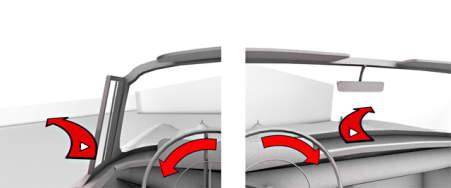
운전자가 스티어링 휠을 사용하여 회전을 시작할 때 운전자의 눈은 회전 방향을 따릅니다. 왼쪽으로 회전할 때는 왼쪽을 보고, 오른쪽으로 회전할 때는 오른쪽을 봅니다. 이 단원에서는 최종 태스크로, 운전자의 뷰포인트가 스티어링 휠의 회전에 반응하도록 설정합니다.
단원 설정:
- 이전 단원에 이어서 계속 진행하거나
 을 사용해
car_rig_06.max
를 엽니다.
을 사용해
car_rig_06.max
를 엽니다.
운전자의 관점 변경:
 디스플레이 패널
  범주별 숨기기 롤아웃에서 카메라를 꺼 장면에 카메라를 다시 표시합니다.
 - 전면 뷰포트에서 Camera_Driver 오브젝트를 선택합니다.
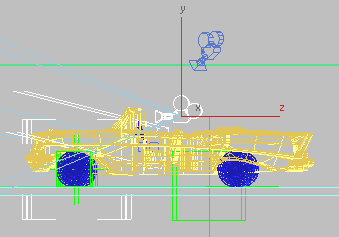
Camera_Driver 오브젝트
이 카메라는 운전자 좌석에 배치되는 카메라입니다.
- 이 자습서의 앞부분에서 만든 myTools 도구 모음의 ListCon 버튼을 클릭합니다.
ListCon 스크립트는 위치 및 회전 리스트 제어기를 자동으로 추가하여 카메라의 로컬 방향 제어를 유지할 수 있도록 합니다.
주: myTools 도구 모음이 현재 인터페이스에 표시되지 않는 경우 주 도구 모음의 빈 영역을 마우스 오른쪽 버튼으로 클릭하고 메뉴에서 myTools를 선택합니다. - 카메라 오브젝트를 선택한 상태에서 계층 패널로 이동한 다음 피벗 조정 롤아웃에서 피벗에만 영향을 클릭합니다.
카메라에 필요한 회전 축은 초록색으로 표시된 Y축입니다.
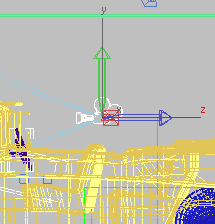
Y축의 카메라 회전
- 피벗에만 영향을 다시 클릭하여 피벗 모드를 종료합니다.
- 스티어링 휠을 선택하고 마우스 오른쪽 버튼을 클릭한 다음 메뉴에서 와이어 매개변수를 선택합니다.
- 변환 회전 (두 번째) 오일러 XYZ Z 회전을 선택합니다.
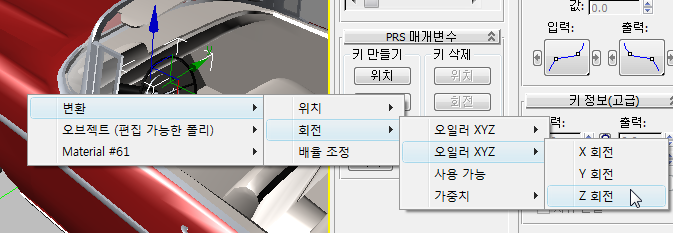
- Camera_Driver·오브젝트를·클릭한·다음·변환 회전 (두 번째) 오일러 XYZ Y 회전을 선택합니다.
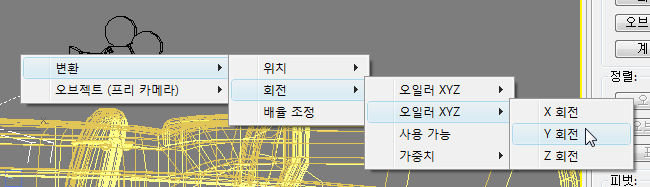
- 매개변수 와이어링 대화상자에서 방향 컨트롤을 왼쪽에서 오른쪽으로 설정하여 스티어링 휠이 카메라 회전을 제어하도록 합니다.
- 오른쪽 Expressions 패널에서 표현식이 Z_Rotation/10으로 표시되도록 완성한 다음 연결을 클릭합니다.
지금은 대화상자를 열어 둡니다.
주: 표현식의 /10 요소는 카메라가 어느 한 방향으로 너무 멀리 회전하지 않도록 방지합니다. 필요한 결과를 생성하기 위해 다른 값을 시도할 수 있습니다. - 카메라 뷰포트에서 Camera_Birdseye 레이블을 클릭하고 보기 Camera_Driver를 선택합니다.
- 애니메이션을 스크러빙하여 와이어링 효과를 관찰합니다.
스티어링 휠이 회전할 때 카메라 뷰포인트가 잘못된 방향으로 회전합니다.
- 와이어링 매개변수 대화상자에서 표현식에 –Z_Rotation/10이 표시되도록 표현식 앞에 음수 연산자를 추가한 다음 업데이트를 클릭합니다.
-
 을 사용해 와이어링 매개변수 대화상자를 닫고 애니메이션을 다시 스크러빙합니다.
 이제 리그가 완성되었습니다.
완성된 장면 버전을 보려면
을 사용해
car_rig_final.max
를 엽니다. 다음 동영상을 재생하여 오버헤드 관점에서 최종 자동차 애니메이션 버전을 볼 수 있습니다.
이 절차에서는 "운전자 뷰" 카메라의 회전을 스티어링 휠에 와이어링합니다.
요약
이 자습서에서는 모델 구성요소에 제어기를 할당하고 표현식을 사용하여 제어기가 구성요소를 올바르게 애니메이션하도록 하는 방법을 배웠습니다. 또한 점 도우미를 사용하여 경로를 따라 모델을 애니메이션하는 방법을 배웠으며, 하위 오브젝트가 상위의 애니메이션에 응답할 수 있도록 모델 계층을 다시 작업하는 방법을 배웠습니다.