이 단원에서는 3D 집 모델의 기초로 2D DWG 파일을 준비합니다.
파일 열기:
 AutoCAD 2015를 시작합니다.
  응용 프로그램 메뉴에서 열기를 선택합니다. 파일 대화상자에서
\3ds max 2016 tutorials\import\AutoCAD_files\
폴더를 찾습니다.
wt_start.dwg
를 엽니다. 주: AutoCAD 2007과 같은 이전 버전에서 이 DWG 파일을 열 수 있지만 사용자 인터페이스(특히, 레이어)가 변경되었으며 이 단원의 단계와 정확하게 일치하지 않는다는 점에 유의하십시오.
응용 프로그램 메뉴에서 열기를 선택합니다. 파일 대화상자에서
\3ds max 2016 tutorials\import\AutoCAD_files\
폴더를 찾습니다.
wt_start.dwg
를 엽니다. 주: AutoCAD 2007과 같은 이전 버전에서 이 DWG 파일을 열 수 있지만 사용자 인터페이스(특히, 레이어)가 변경되었으며 이 단원의 단계와 정확하게 일치하지 않는다는 점에 유의하십시오.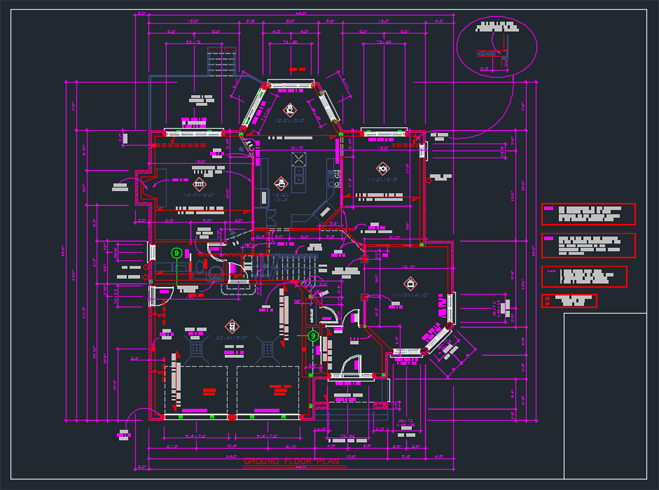
이 파일은 집의 지면 계획입니다.
레이어 고정:
- 리본
 홈 탭 레이어 패널에서
  (레이어 특성)을 클릭합니다.
 AutoCAD에서 레이어 특성 관리자 대화상자가 열립니다.
- 레이어 특성 관리자에서 01-Walls 레이어를 클릭하여 선택합니다.
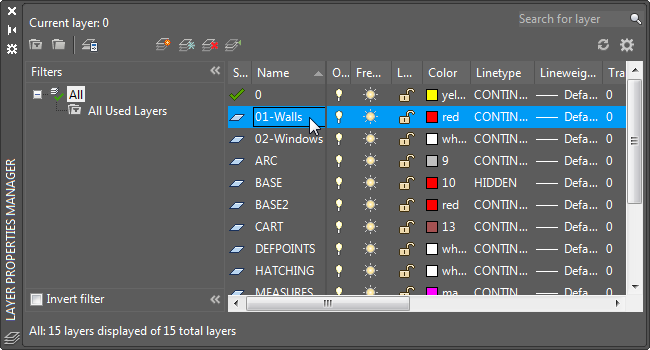
- 레이어 특성 관리자 도구 모음에서
 (현재 설정)을 클릭하여 이 레이어를 현재로 만듭니다.
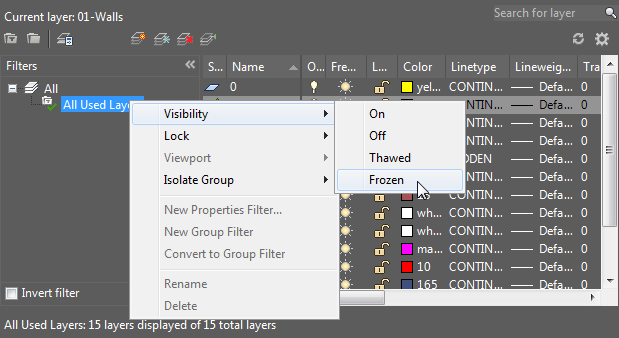
 - 왼쪽 창에서 사용된 모든 레이어를 마우스 오른쪽 버튼으로 클릭하고 가시성 고정을 선택하여 모든 레이어를 고정합니다. 현재 레이어는 고정할 수 없음을 알리는 대화상자가 나타납니다. 닫기를 클릭합니다.
 아이콘을 클릭하여 02-Windows 레이어도 고정 해제합니다.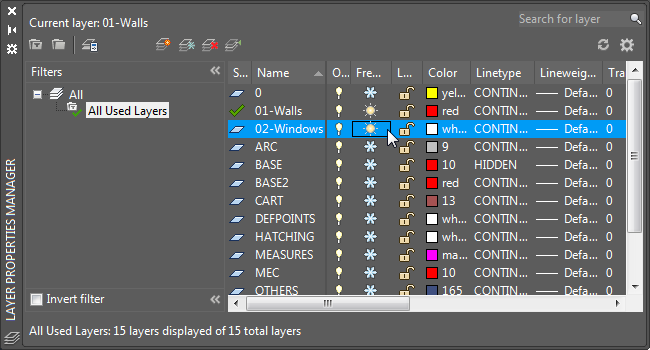
 (새 레이어)를 클릭합니다. 이 새 레이어의 이름을 3DWalls로 지정합니다. 색상 열에서 정사각형 색상 아이콘을 사용하여 해당 색상을 파란색으로 변경합니다.
 - 새 레이어(3DWalls)를 강조 표시하고 (현재 설정)을 클릭합니다.
- 레이어 관리자를 닫습니다.
이제 도면에 벽, 창 및 문이 표시됩니다.
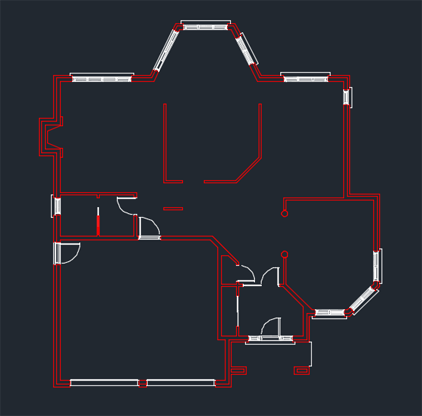
이 파일에는 3D 이동 경로에 필요 없는 요소가 많습니다. 레이어 관리자를 사용하면 사용하지 않을 요소를 모두 숨길 수 있습니다. 이 자습서에는 01-Walls와 02-Windows 레이어만 필요합니다.
폴리라인 만들기:
- 스냅이 꺼져 있는지 확인합니다. F9 키를 누르면 스냅이 토글됩니다.
- 뷰포트에서 모든 벽 선이 표시될 때까지 축소합니다. 이 작업은 Bpoly 명령이 작동되는 데 필요합니다.
- bpoly를 입력하고 Enter 키를 누릅니다.
AutoCAD에 경계 작성 대화상자가 열립니다.
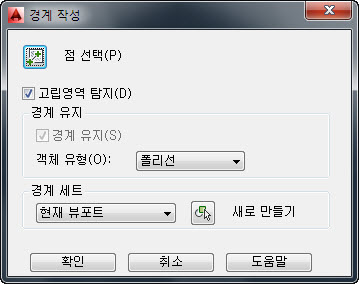
- 경계 작성 대화상자에서
 (점 선택)을 클릭합니다.
 - 다음 그림에 표시된 벽 내부를 클릭한 다음 Enter 키를 누릅니다.
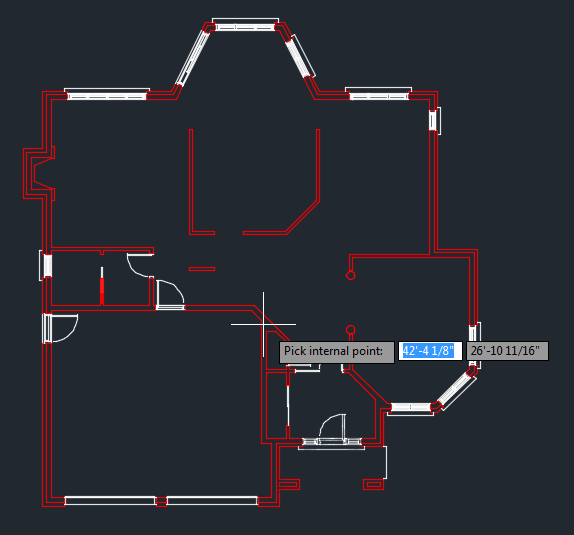
AutoCAD에 폴리라인이 만들어집니다.
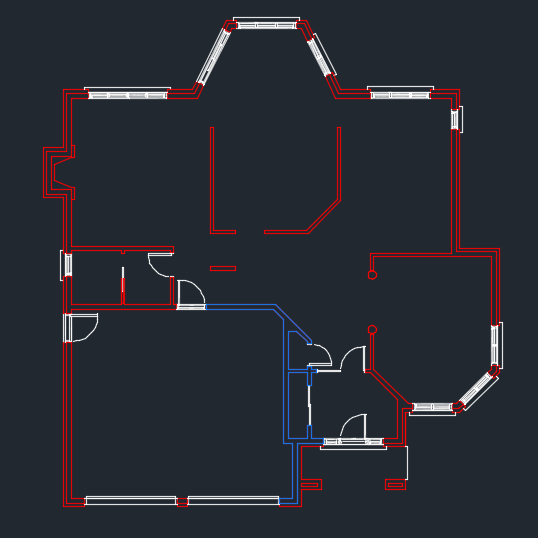
- bpoly를 다시 입력합니다. 점 선택을 다시 클릭한 후 다음 그림에 표시된 벽 내부를 클릭합니다. Enter를 누릅니다.
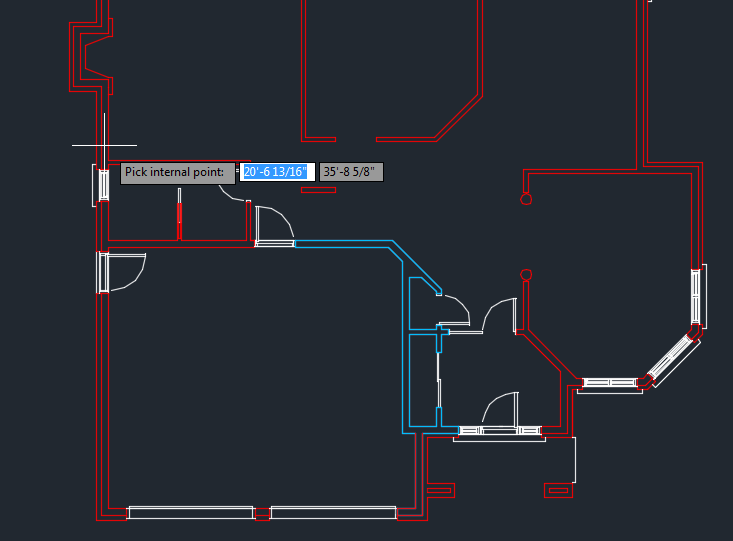
이번에는 AutoCAD가 폴리라인을 만들지 않습니다. 대신 다음과 같은 오류 메시지를 표시합니다.
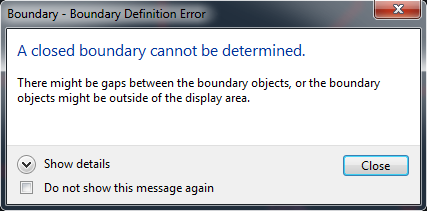
(AutoCAD가 이 대화상자를 표시하는 대신 폴리라인을 만들려고 하는 경우 Ctrl+Z를 누릅니다.)
문제는 벽이 연속적이지 않다는 것입니다. 폴리라인을 만들기 전에 간격을 닫아야 합니다.
- 대화상자를 닫은 다음 Esc 키를 눌러 Bpoly 명령을 종료합니다.
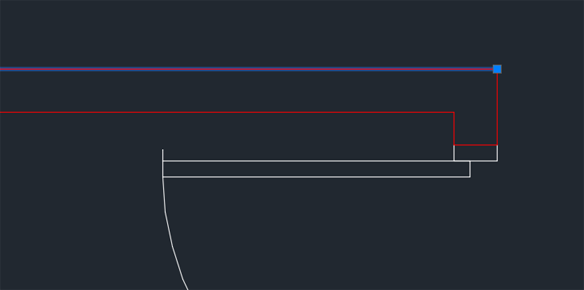
- 벽 사이의 간격이 더 잘 표시될 때까지 확대합니다. 이 그림의 오른쪽에서 이를 볼 수 있습니다.
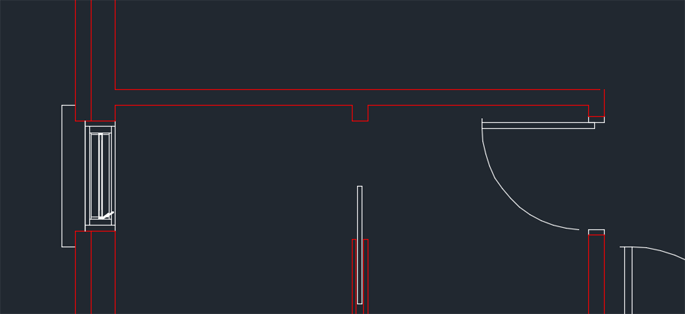
- 왼쪽의 선을 다음 벽의 끝점까지 확장하여 간격을 수정합니다. 선을 클릭하여 선택한 다음 끝점에서 다른 벽의 끝점까지 드래그합니다.
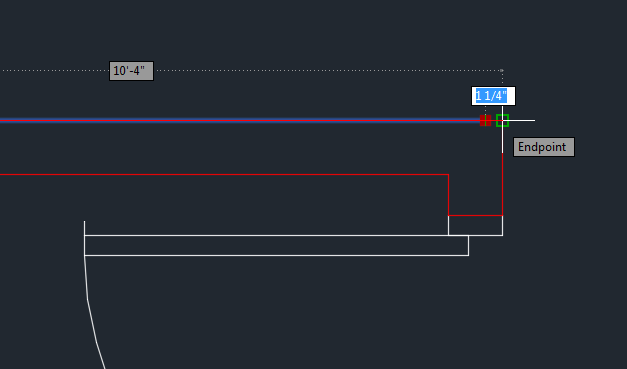
이제 벽이 닫혀야 합니다.
- 모든 벽 선이 다시 표시될 때까지 축소한 다음 Bpoly 명령을 반복합니다.
이번에는 AutoCAD가 폴리라인을 만듭니다.
- Bpoly를 사용하여 도면 파일의 모든 벽에서 폴리라인을 만듭니다. 창 사이의 작은 디바이더를 잊지 마십시오.
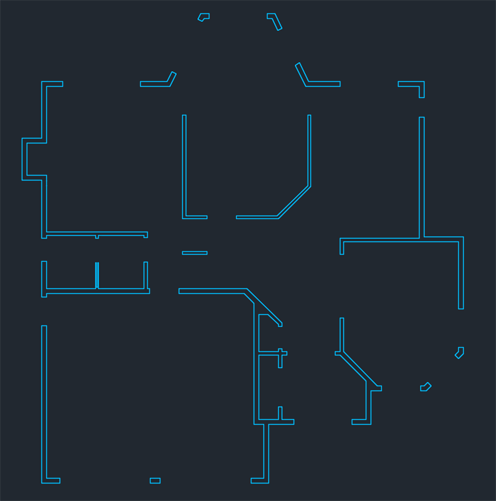
"유효한 해치 경계를 찾지 못함"이라는 경고가 표시되면 축소하여 모든 벽 선이 뷰포트에 표시되도록 한 다음 Bpoly 명령을 다시 사용합니다.
- Enter 키를 눌러 폴리선 만들기를 종료합니다. 주: 새 폴리라인에는 3DWalls 레이어의 파란색이 적용되어 있어야 합니다.
3ds Max에서 효과적으로 3D 벽을 만들려면 벽 선과 Bpoly 명령을 사용하여 폴리라인을 만들어야 합니다. 이 명령을 수행하면 선택한 필드의 경계 주위에 폐쇄된 폴리라인이 그려지고 원래 벽 선은 그대로 유지됩니다. 선 대신 폴리라인을 사용하면 나중에 3ds Max에서 매우 간단하게 벽을 만들 수 있습니다.
DWG 파일 저장:
- 이제 AutoCAD의 작업이 완료되었습니다. 파일을 my_wt_2dplan.dwg로 저장한 다음 AutoCAD를 종료합니다.