정보를 편집할 수 있도록 프로젝트 도면에서 파일로 정보를 내보냅니다. 도면을 변경 사항으로 업데이트하려면 스프레드시트에서 가져오기 명령을 사용합니다.
-
 를 클릭합니다. 찾기
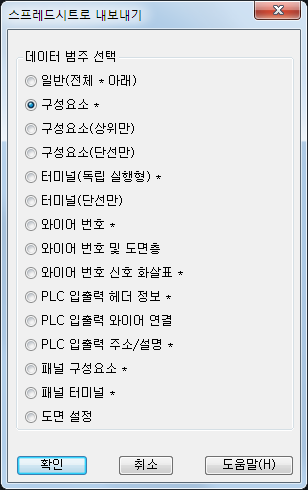
- 내보낼 데이터 범주를 선택합니다.
일반을 선택하는 경우 별표(*)로 표식된 범주의 정보가 추출됩니다. 각 범주는 개별 시트(스프레드시트 형식) 또는 테이블(데이터베이스 형식)에 저장됩니다. 여러 범주에 기록하는 경우에는 탭 구분 또는 쉼표 구분 형식을 사용할 수 없습니다.
주: 사용자 속성 리스트에 추가된 사용자 속성이 내보내기 중에 자동으로 추가됩니다. Excel 출력을 사용하여 일반 내보내기 옵션으로 이러한 필드를 포함하려면 wd_xls_all_template.xlt 워크시트에 사용자 정의 속성 이름을 추가합니다. 스프레드시트 템플릿의 기본 위치는 C:₩Program Files₩Autodesk₩AutoCAD {버전}₩Acade₩Support₩{언어 코드}입니다. - 확인을 클릭합니다.
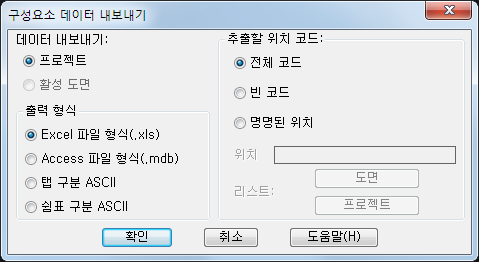 주: 데이터 내보내기 대화상자의 옵션은 선택한 범주에 따라 다릅니다.
 - 현재 도면 또는 전체 프로젝트에 대한 데이터를 내보내도록 지정합니다.
- 출력 형식을 지정합니다.
- 추출할 위치 코드를 선택합니다(해당 사항이 있을 경우).
- 전체. 위치 값에 관계없이 모든 구성요소를 추출합니다.
- 공백. 위치 값이 없는 구성요소만 추출합니다.
- 명명됨. 상자에 입력된 값과 일치하는 위치 값을 갖는 구성요소만 추출합니다. 와일드 카드 문자가 지원됩니다.
- 확인을 클릭합니다.
AutoCAD Electrical은 도면에서 추출된 데이터로 구성된 파일을 작성합니다.
주: 사용자 속성 리스트에 추가된 사용자 속성이 내보내기 중 스프레드시트에 자동 추가됩니다. - 스프레스시트나 데이터베이스 프로그램에서 이 파일을 연 후에 보고 편집합니다.
경고: 탭 구분 또는 쉼표 구분 ASCII 형식을 선택하면 모든 필드를 문자로 가져옵니다. 일부 스프레드시트 프로그램에서는 필드를 숫자 값 또는 과학적 기수법에 따른 값으로 변환할 수도 있습니다. .txt 확장자를 사용하여 파일로 저장한 다음 가져오기 마법사를 사용해 모든 필드를 문자로 설정해야 할 수 있습니다.
- 파일에서 값을 편집합니다.
주: HDL 및 DWGNAME 필드는 편집하지 마십시오. 스프레드시트에서 업데이트 유틸리티에서 이러한 필드를 사용하여 편집 사항을 다시 올바른 도면과 블록 삽입에 링크합니다.
- (옵션) 추가 열을 스프레드시트 데이터에 추가합니다. 각 열에 대상 속성 이름으로 레이블을 붙입니다.
가져오기 작업이 수행되는 동안 AutoCAD Electrical은 이러한 새 속성을 확인하고 스프레드시트에 입력된 데이터로 이러한 새 속성을 업데이트합니다.
- 스프레드시트 데이터를 원래 형식으로 다시 저장합니다.
- 를 클릭합니다. 찾기
- 스프레드시트를 선택하고 열기를 클릭합니다.
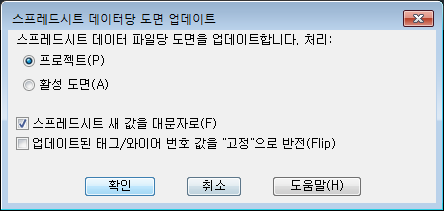
- 현재 도면 또는 프로젝트에 대한 스프레드시트 데이터를 가져오도록 지정합니다.
- 다른 가져오기 옵션을 선택하고 확인을 클릭합니다.
주: 블록 이름 변경 시 블록 교체 또는 가져오기가 수행됩니다.