이 연습에서는 횡단구성요소를 작성할 때 이에 적용할 의미있는 이름 지정 규칙을 지정합니다.
이 기본 횡단구성요소 이름 지정 템플릿은 도구 팔레트의 횡단구성요소 이름 뒤에 일련 번호를 붙여서 해당 횡단구성요소를 지정합니다. 예를 들어 기본 차선 횡단구성요소가 표준횡단의 양쪽에 위치해 있으면 기본 차선 - (1) 및 기본 차선 - (2)로 이름이 지정됩니다.
이 연습에서는 횡단구성요소가 위치한 쪽이 표준횡단에 포함되도록 이름 지정 템플릿을 변경합니다. 예를 들어 기본 차선 횡단구성요소가 표준횡단의 양쪽에 위치해 있으면 기본 차선 - (왼쪽) 및 기본 차선 - (오른쪽)으로 이름이 지정됩니다.
이 작업을 수행하면 복잡한 도면에서 표준횡단 및 횡단구성요소를 쉽게 관리할 수 있습니다.
자세한 내용은 횡단구성요소 정보를 참고하십시오.
기본 횡단구성요소 이름 지정 규칙 조사
- 튜토리얼 도면 폴더에서 사용할 수 있는 Assembly-1b.dwg를 엽니다.
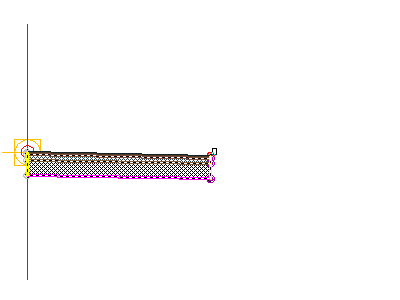
이 도면에는 횡단구성요소가 연결되지 않은 표준횡단 기준선이 있습니다.
- 횡단구성요소가 포함된 도구 팔레트가 나타나지 않으면 홈 탭
 팔레트 패널 도구 팔레트 찾기를 클릭합니다.
- 도구 팔레트에서 도구 팔레트 컨트롤 막대를 마우스 오른쪽 버튼으로 클릭합니다. Civil 영국식 횡단구성요소를 클릭합니다.
- 기본 탭을 클릭합니다.
 기본 차선을 클릭합니다.
- 특성 팔레트의 고급 아래에서 측면을 오른쪽으로 설정합니다.
- 도면에서 표준횡단 기준선 위의 표식기 점을 클릭합니다.
오른쪽 차선 횡단구성요소가 표준횡단 기준선에 부착됩니다.
- 특성 팔레트의 고급 아래에서 측면을 왼쪽으로 설정합니다.
- 도면에서 표준횡단 기준선 위의 표식기 점을 클릭합니다.
왼쪽 차선 횡단구성요소가 표준횡단 기준선에 연결됩니다.
- Esc 키를 누릅니다.
-
도구공간의 통합관리 탭에서 표준횡단 집합을 선택합니다. 표준횡단 - (1) 기준선 오른쪽 및 왼쪽 집합을 확장하여 양쪽에 나열된 기본 차선 횡단구성요소를 확인합니다. 다음 단계에서 명명 규칙을 변경하여 삽입되는 추가 횡단구성요소에 동일한 이름이 사용되지 않도록 합니다.
횡단구성요소 이름 템플릿 수정
- 도구공간의 설정 탭에서 횡단구성요소 집합을 마우스 오른쪽 버튼으로 클릭합니다. 피쳐 설정 편집을 클릭합니다.
- 피쳐 설정 편집 대화상자에서 횡단구성요소 이름 템플릿을 확장합니다. 매크로에서 작성 행에서 값 셀을 클릭합니다.
 을 클릭합니다.
- 이름 템플릿 대화상자의 이름 필드에서 <[Next Counter]> 특성을 강조 표시합니다.
- 특성 필드 리스트에서 횡단구성요소 측면을(를) 선택합니다. 삽입을 클릭합니다.
이름 필드는 다음 공식을 포함해야 합니다.
<[Macro Short Name(CP)]> - (<[Subassembly Side]>)
팁:횡단구성요소 이름을 로컬 언어로 표시하려면 <[Macro Short Name(CP)]> 특성 대신 <[Subassembly Local Name]> 특성을 사용합니다.
- 확인을 두 번 클릭합니다.
- 도구공간의 설정 탭에서 횡단구성요소
명령 집합을 확장합니다.
- CreateSubAssemblyTool
명령 설정 편집을 마우스 오른쪽 버튼으로 클릭합니다.
- 명령 설정 편집 - CreateSubAssemblyTool 대화상자에서 횡단구성요소 옵션을 확장합니다.
- 횡단구성요소 이름 행에서 값 셀을 클릭합니다. 이름 템플릿 사용을 클릭합니다. 확인을 클릭합니다.
업데이트된 횡단구성요소 이름 지정 규칙 조사
- 도구 팔레트 윈도우에서
 기본 연석 및 측수로를 클릭합니다.
- 특성 팔레트의 고급 아래에서 측면을 오른쪽으로 설정합니다.
- 도면에서 이동 차선의 오른쪽 위 모서리에 있는 표식기 점을 클릭합니다.
 주:
주:횡단구성요소를 잘못된 표식기에 연결한 경우에는 올바른 위치로 이동할 수 있습니다. Esc 키를 눌러 횡단구성요소 배치 모드를 종료합니다. 이동할 횡단구성요소를 선택합니다. 횡단구성요소를 선택하면 파란색 그립이 표시됩니다. 그립을 선택한 다음 올바른 표식기 점을 클릭합니다.
- 특성 팔레트의 고급 아래에서 측면을 왼쪽으로 설정합니다.
- 도면에서 이동 차선 왼쪽 위 모서리에 있는 표식기 점을 클릭합니다.
- Esc 키를 누릅니다.
-
도구공간의 통합관리 탭에서 표준횡단 집합을 선택합니다. 표준횡단 - (1) 기준선 오른쪽 및 왼쪽 집합을 확장합니다.
두 개의 새 횡단구성요소인 기본 연석 및 측수로 - (왼쪽) 및 기본 연석 및 측수로 - (오른쪽)이 있습니다. 이러한 이름은 기본 차선 횡단구성요소의 이름보다 구체적입니다.
주:다음 연습에서는 여러 개의 코리더 표준횡단이 포함되어 있는 도면에서 표준횡단 및 횡단구성요소의 이름을 지정하는 더 나은 우수 사례를 보여 줍니다.
이 튜토리얼을 계속하려면 연습 3: 표준횡단 및 횡단구성요소 관리로 이동합니다.