이 연습에서는 도구 팔레트를 만든 후에 샘플 도면에 포함된 표준횡단을 저장합니다.
도구 팔레트 만들기
- 튜토리얼 도면 폴더에서 사용할 수 있는 Assembly-3a.dwg를 엽니다.
이 도면에는 기존 지표면과 중심 선형 그리고 제안된 50피트 용지경계선(ROW)을 정의하는 폴리선이 있습니다.
- 횡단구성요소가 포함된 도구 팔레트가 나타나지 않으면 홈 탭
 팔레트 패널 도구 팔레트 찾기를 클릭합니다.
 - 도구 팔레트에서 도구 팔레트 컨트롤 막대를 마우스 오른쪽 버튼으로 클릭합니다. Civil 영국식 횡단구성요소를 클릭합니다.
- 도구 팔레트 컨트롤 막대를 마우스 오른쪽 버튼으로 클릭합니다. 새 팔레트를 클릭합니다.
새 팔레트라는 이름의 새 도구 팔레트가 생성됩니다.
- 새 팔레트라는 이름을 튜토리얼 표준횡단으로 바꿉니다.
도구 팔레트에 표준횡단 저장
- 지표면의 오른쪽에 있는 표준횡단을 확대합니다.
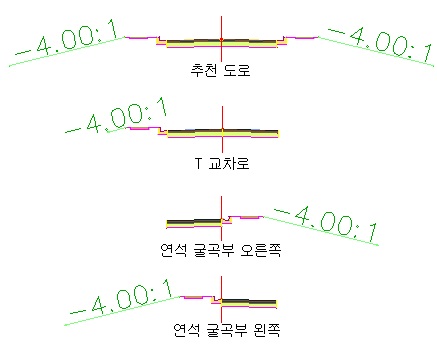
- 제안된 도로 표준횡단에서 기준선을 선택합니다. 주:
그립을 사용하여 기준선 표식기를 끌지 마십시오.
- 기준선 표식기의 아래쪽을 클릭합니다. 기준선을 튜토리얼 표준횡단 도구 팔레트로 끕니다.
표준횡단의 이미지와 이름이 도구 팔레트에 표시됩니다.
- 남아 있는 세 표준횡단에 대해 2단계와 3단계를 반복합니다.
- 튜토리얼 표준횡단 도구 팔레트에서 빈 영역을 마우스 오른쪽 버튼으로 클릭합니다. 뷰 옵션을 클릭합니다.
- 뷰 옵션 대화상자에서 이미지 크기 슬라이더를 오른쪽으로 이동하여 도구 팔레트에서 이미지 크기를 늘립니다. 확인을 클릭합니다.
- 튜토리얼 표준횡단 도구 팔레트에서 커서를 연석 굴곡부 왼쪽(CR-L) 표준횡단 위에 올려놓습니다.
툴팁이 표시됩니다. 원래 표준횡단의 설명으로부터 툴팁 문자가 자동으로 생성됩니다.
주:원래 표준횡단 설명을 보려면 도구공간에서 표준횡단을 마우스 오른쪽 버튼으로 클릭합니다. 도구공간은 통합관리 탭에 있습니다. 특성을 선택합니다. 표준횡단 특성 대화상자의 정보 탭에 설명이 나타납니다.
이 튜토리얼을 계속하려면 연습 2: 도구 카탈로그에 표준횡단 복사로 이동합니다.