이 연습에서는 이전 연습에서 작성한 뷰 프레임에서 평면 및 종단 시트를 작성합니다.
뷰 프레임 작성 마법사를 사용하여 뷰 프레임을 작성한 후에는 시트 작성 마법사를 사용하여 시트를 작성할 수 있습니다.
작성된 시트는 시공 도서(평면)에 사용되는 배치(시트)를 나타냅니다.
시트 작성 설정 지정
- 튜토리얼 도면 폴더에 있는 Plan Production-Plan Profile Sheets-Create.dwg를 엽니다.
횡단 시트를 작성하기 전에 현재 도면을 먼저 저장해야 합니다. 튜토리얼 도면이 덮어쓰여지지 않게 하려면 도면 파일을 다른 위치에 저장하십시오.

 다른 이름으로 저장을 클릭합니다.
 - 다른 이름으로 도면 저장 대화상자에서 내 Civil 튜토리얼 데이터 폴더로 이동합니다. 저장을 클릭하십시오.
- 탭 패널 찾기을 클릭합니다. 주:
이 마법사의 모든 페이지에서 시트 작성을 클릭하고 마법사 페이지의 기본 선택 사항을 사용하여 시트를 작성할 수도 있습니다. 제공되지 않은 조건이 있으면 시트 작성 버튼을 사용할 수 없습니다.
- 시트 작성 마법사의 뷰 프레임 그룹 및 배치 페이지에서 다음 매개변수를 지정합니다.
- 뷰 프레임 그룹: VFG - 단풍나무 도로.
그룹의 모든 뷰 프레임을 선택하거나 현재 선택된 뷰 프레임 그룹 내에서 특정 뷰 프레임을 선택할 수도 있습니다.
- 배치 작성: 새 도면별 배치 수. 기본값 1을 적용합니다.
이 옵션은 각 배치(시트)에 대한 도면을 작성합니다. 1보다 큰 값, 예를 들어 3을 입력하면 새 도면마다 배치가 3개씩 작성됩니다. 시트 및 도면의 총 수는 선택한 선형의 길이 및 다른 조건(예: 참조된 템플릿의 뷰포트 크기 및 축척)에 따라 다릅니다. 0과 256 사이의 정수만 입력할 수 있습니다.
- 배치에서 정렬할 북쪽 화살표 블록 선택: 북쪽.
이 옵션은 템플릿에 정의된 북쪽 화살표 블록의 방향을 지정합니다. 이 리스트는 현재 도면에 나타난 모든 블록으로 채워집니다. 여기에는 북쪽 화살표 블록을 포함하지 않으려는 경우에 사용 가능한 선택이 있거나 없습니다.
- 뷰 프레임 그룹: VFG - 단풍나무 도로.
- 다음을 클릭합니다.
- 시트 세트 페이지의 시트 세트에서 새 시트 세트를 선택합니다.
이 옵션은 새 시트 세트를 작성하여 새 시트를 구성하도록 지정합니다. 시트 세트를 사용하여 일련의 시트를 하나의 단위로 관리하고 게시할 수 있습니다. 다음 단계에서는 개별 시트와 시트 세트 데이터(DST) 파일의 위치를 지정합니다. 최상의 결과를 얻으려면 시트 세트 데이터 파일과 관련 시트 파일을 같은 위치에 저장하십시오. 시트 및 시트 세트 사용에 대한 자세한 내용은 AutoCAD 도움말을 참고하십시오.
- 시트 세트 저장 위치 옆에 있는
 을 클릭합니다.
 - 시트 세트 폴더 찾아보기 대화상자에서 내 튜토리얼 데이터 폴더로 이동합니다. 열기를 클릭합니다.
- 시트 파일 저장 위치 옆의 을 클릭합니다.
- 폴더 찾아보기 대화상자에서 내 튜토리얼 데이터 폴더로 이동합니다. 열기를 클릭합니다.
- 다음을 클릭합니다. 주:
뷰 프레임에 종단 뷰가 포함되어 있지 않으면 시트 작성 마법사의 종단 뷰 페이지를 건너뜁니다. 다음으로 데이터 참조 페이지가 표시됩니다.
- 종단 뷰 페이지의 기타 종단 뷰 옵션에서 설정 선택을 선택합니다. 주:
연습 2: 뷰 프레임 작성에서 종단 뷰 설정을 지정했습니다.
- 종단 뷰 마법사를 클릭합니다.
- 다중 종단 뷰 작성 마법사에서 왼쪽에 있는 링크를 사용하거나 뒤로 및 다음 버튼을 사용하여 사용할 수 있는 설정을 검사합니다. 현재 선택한 뷰 프레임 그룹에 의해 이미 많은 설정이 정의되어 있기 때문에 이러한 설정을 사용할 수 없습니다.
자세한 내용은 다중 종단 뷰 작성 튜토리얼 연습을 참고하십시오.
- 마침을 클릭합니다.
- 시트 작성 마법사의 뷰 정렬에서 시작에서 종단 및 평면 뷰 정렬을 선택합니다.
이 옵션은 평면 뷰의 선형 시작 측점을 종단 뷰의 종단 시작 측점과 정렬합니다. 이 종단 뷰는 정확한 선형 시작 측점을 조절하기 위해 오른쪽으로 이동됩니다.
- 다음을 클릭합니다.
- 데이터 참조 페이지에서 참조를 시트에 포함시키려는 객체를 선택하거나 생략할 수 있습니다. Maple Road 선형과 종단이 기본적으로 선택되어 있습니다.
- 관망 옆에 있는 확인란을 선택합니다.
시트 작성
- 시트 작성을 클릭하여 마법사를 닫고 시트를 작성합니다. 현재 도면을 저장할지 묻는 프롬프트가 표시되면 확인을 클릭합니다.
- 프롬프트가 화면표시되면 도면의 명확한 영역으로 초점이동한 다음 종단 뷰 원점의 위치를 클릭합니다.
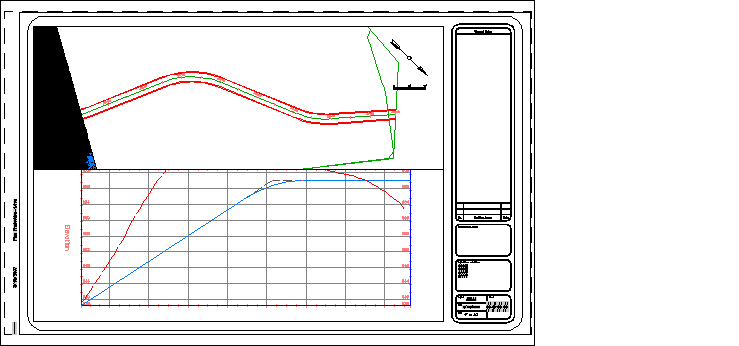
시트가 작성된 후 시트 관리자이(가) 표시되어 새로 작성된 시트를 보여 줍니다. 시트 세트 관리자에 대한 자세한 내용은 AutoCAD 도움말의 시트 세트 관리자 도움말 항목을 참고하십시오.
- 시트 세트 관리자이(가) 열리지 않으면 명령행에 SHEETSET을(를) 입력합니다.
- 시트 세트 관리자의 드롭다운 리스트에서 열기을(를) 선택합니다.
- 시트 세트 열기 대화상자에서 내 Civil 3D 튜토리얼 데이터 폴더로 이동하고 VFG - Maple Road.dst를 선택합니다. 열기를 클릭합니다.
시트 세트 관리자에는 VFG - Maple Road - (1).dst이(가) 열리면서 작성된 5개의 시트가 표시됩니다.
- 리스트에서 시트 중 하나를 선택합니다. 마우스 오른쪽 버튼을 클릭하고 열기를 클릭합니다.
시트가 새 도면으로 열립니다.
주:시트 세트 관리자로부터 시트를 직접 게시하거나 전자 전송 기능을 사용하여 공유할 수 있습니다.
이 튜토리얼을 계속하려면 연습 2: 횡단 시트 작성으로 이동합니다.