Autodesk® CFD에는 해석 결과를 쉽고 빠르고 효율적으로 보고, 추출하고, 제공하는 데 도움이 되는 강력한 시각화 도구를 제공합니다. 그래픽 기반 CAD 유형의 도구 세트와 그래픽 이미지 및 데이터를 출력하는 다양한 방법을 제공하여 해석 결과를 설계 공급망의 다른 멤버와 매우 쉽게 공유할 수 있도록 합니다.
시나리오를 실행하는 동안은 물론, 해석에 대한 상수 그래픽 피드백을 제공한 후에도 전체 시각화 도구 제품군을 사용할 수 있습니다. 이 강력한 런타임 환경은 솔루션의 진행을 이해하는 데 큰 도움이 됩니다.

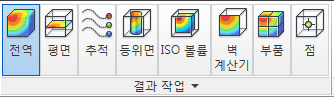
결과 탭은 다음과 같은 몇 가지 기능으로 구분됩니다.
- 전역 컨트롤을 사용하면 모형 전체의 결과 표시에 영향을 줄 수 있습니다.
- 평면은 3D 모형에서 데이터를 시각화하기 위한 기본 도구입니다.
- 추적을 사용하면 모형을 통과하는 3차원 흐름 경로 선을 작성할 수 있습니다.
- 등위면은 상수 값의 표면입니다.
- Iso 볼륨은 등위면과 유사하지만 값의 범위에 속하는 모형의 위치에 표시됩니다.
- 벽 대화상자에서 솔리드 및 벽 표면에서의 흐름 유도 힘을 계산할 수 있습니다.
- 부품 대화상자에서 선택한 부품에 대한 결과를 평가할 수 있습니다.
- 점 대화상자에서 모형 특정 위치의 시간 또는 반복 내역을 플로팅할 수 있습니다.
설정 작업 상태에서 결과 작업에 액세스하려면 결과 탭을 클릭합니다.
전역 컨트롤
참고: 전역 결과 모드가 활성화된 경우 결과 도면요소는 수정할 수 없습니다. 그러나 결과 작업에서 전체 모형에 대한 결과 화면표시를 제어하려면 모형이나 모형 밖을 마우스 오른쪽 버튼으로 클릭하고 전역 결과 및 전역 벡터 컨트롤에서 필요한 옵션을 선택합니다.
전역 결과
모형 표면에 표시되는 결과 수량을 지정하려면 마우스 오른쪽 버튼을 클릭하고 전역 결과를 선택합니다.
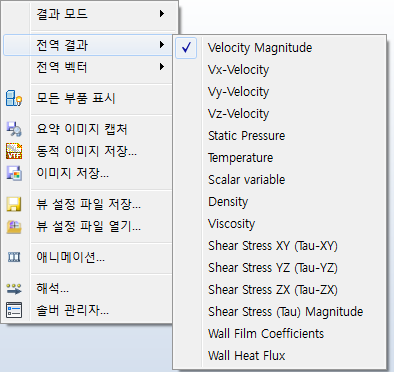
또는 전역 상황에 맞는 패널의 전역 결과 메뉴에서 선택합니다.
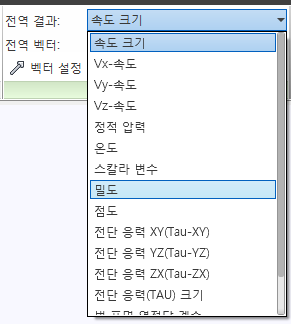
전역 결과가 그래픽 창의 범례에 반영됩니다. 범례 단위를 변경하면 프로브 시의 출력 단위도 변경됩니다.
또한 마우스로 프로브할 경우에 상태 막대에 표시되는 결과 수량도 설정됩니다. (프로브하려면 관심 있는 위치 위로 마우스를 가져갑니다.)
전역 벡터
모든 유체 표면(입구, 출구, 유체 영역 간 내부 표면)에 벡터를 표시하려면 마우스 오른쪽 버튼을 클릭하고 전역 벡터를 선택합니다. 확장 메뉴 리스트에서 원하는 수량을 선택합니다.
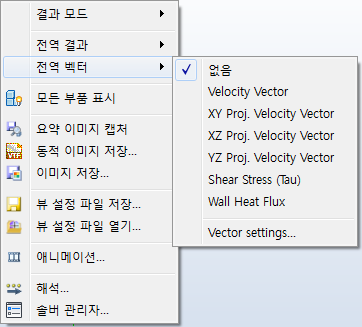
설정... 대화상자에서 길이 및 화살촉 크기와 같은 벡터 속성을 조정할 수 있습니다.
또는 전역 상황에 맞는 패널의 전역 벡터 메뉴에서 선택합니다.
추가 컨트롤
범례
|
단위를 변경하려면 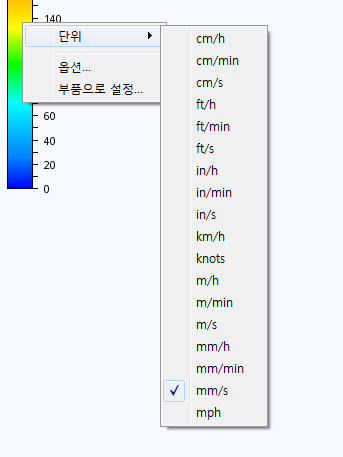
|
모양, 범위 및 설정을 변경하려면 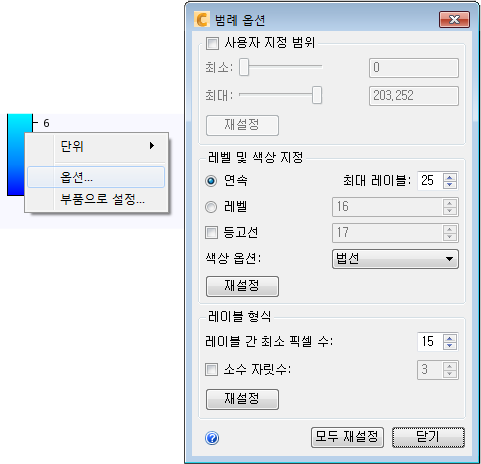
|
표시된 단위를 변경하려면
범례를 마우스 오른쪽 버튼으로 클릭하고 단위를 선택합니다.
범례 모양을 수정하려면
범례를 마우스 오른쪽 버튼으로 클릭하고 옵션을 클릭합니다.
범위를 변경하려면
- 사용자 지정 범위를 선택합니다.
- 최소 및 최대 슬라이더를 사용하여 범위를 조정합니다.
레벨 및 색상 지정
- 부드러운 스펙트럼을 표시하려면 연속을 선택합니다.
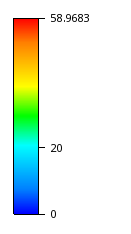
- 불연속 그라데이션을 표시하려면 레벨을 선택합니다.
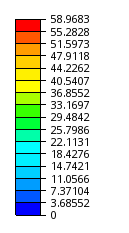
- 범례 색상을 변경하려면 색상 옵션 메뉴에서 선택합니다.
레이블 간격 및 형식
- 최적의 간격을 유지하고 과밀해지지 않도록 문자 레이블이 자동으로 추가 또는 제거됩니다.
- 연속 레이블의 최대 수를 변경하려면 최대 레이블을 수정합니다.
- 불연속 그라데이션에 표시되는 최대 레이블 수를 변경하려면 레벨 옆의 값을 변경합니다.
- 레이블 사이의 수직 공간 크기를 변경하려면 레이블 간 최소 픽셀 수 값을 수정합니다. 이 값을 유지하도록 레이블 수가 조정됩니다.
범례 수직 간격
수직으로 표시할 수 있는 최대 범례 수를 제어하려면 뷰 > 모양 > 범례를 클릭하고 스핀 상자 컨트롤의 값을 변경합니다.
- 열에 더 많은 범례를 포함하도록 값을 늘립니다. 이렇게 하면 각 범례의 크기는 줄어듭니다.
- 열에 더 적은 수의 범례를 허용하려면 이 값을 줄입니다. 이렇게 하면 각 범례의 크기는 늘어납니다.
애니메이션
과도 해석의 결과를 시각화하는 매우 효과적인 방법은 특정 시간 단계에서 결과를 저장한 후 애니메이션하여 시간에 따라 변경되는 방식을 살펴보는 것입니다.
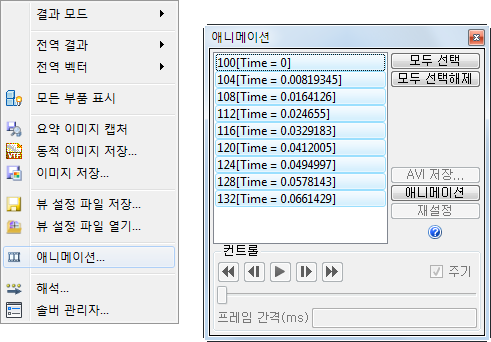
또는 결과 (탭) > 이미지 (패널) > 애니메이션을 클릭하여 애니메이션 대화상자를 엽니다.
애니메이션 대화상자에서 저장된 반복 또는 시간 단계를 애니메이션합니다.
애니메이션 대화상자를 열려면
- 모형을 마우스 오른쪽 버튼으로 클릭하고 애니메이션...을 선택합니다. 또는
- 결과 > 이미지 > 애니메이션을 클릭합니다.
결과 세트를 애니메이션하려면
- 단계를 선택하려면 리스트에서 클릭합니다.
- 애니메이션 버튼을 클릭합니다.
- "VCR" 컨트롤을 사용하여 애니메이션을 제어합니다.
- 애니메이션을 마치려면 재설정 버튼을 클릭합니다.
애니메이션을 저장하려면
- avi 저장...을 선택하여 AVI 애니메이션 파일을 내보냅니다.
 이미지정적 이미지해상도 설정을 클릭하여 AVI 파일의 해상도를 설정합니다.