이 장에서는 Autodesk® CFD가 파일을 관리하고 CAD 시스템에 연결되는 방법을 살펴봅니다. 또한 모형 탐색 및 도면요소 선택에 대한 기본 사항을 설명합니다.
설계 연구란?
Autodesk® CFD를시작하기 전에 설계 연구의 개념을 이해하는 것이 중요합니다.
설계 연구는 단일 Autodesk® CFD 세션 내의 여러 해석을 그룹화하는 Autodesk® CFD 파일 구조입니다. 설계 연구의 주요 이점은 결과를 쉽게 비교할 수 있다는 것입니다. 설계 연구에서 해석을 위한 기본 형상은 다를 수 있으며, 각각의 고유 형상을 "설계"라고 부릅니다. 해석마다 재료 및 작동 조건이 다를 수 있습니다. 이러한 다양한 설정을 조합한 것을 "시나리오"라고 합니다. 설계 연구 계층 구조는 이러한 시나리오를 추적하고 구성하는 데 도움이 됩니다.
이 설계 연구는 설계 연구 자동화의 핵심입니다. Autodesk® CFD 프로세스를 세 개의 기본 수준으로 구성하는 계층 구조입니다.
설계 연구
- Autodesk® CFD를 사용할 때마다 설계 연구가 실행됩니다.
- 가장 간단한 설계 연구에는 단일 분석이 포함되어 있습니다.
- 설계 연구는 설계 프로세스에 중요한 여러 변수를 구성하는 파일 시스템입니다.
- 설계 연구의 이름은 사용자 인터페이스의 맨 위 막대에만 표시됩니다.
- 설계 연구는 다중 레벨 엔지니어링 설계 프로젝트의 정의 및 비교를 위한 프레임워크입니다.
- 설계 연구에는 설계 및 시나리오가 포함되어 있습니다.
설계
- 고유한 모든 기하학적 모형이 설계입니다.
- 설계를 사용하여 CAD 시스템에서 수행된 형상 수정 사항의 효과를 이해할 수 있습니다.
- CAD 시스템에서 각 형상 변형에 대한 새 설계를 작성합니다.
- 각 설계에는 설계를 참조하는 하나 이상의 개별 시나리오가 있을 수 있습니다.
시나리오
- 시나리오는 설계 내의 개별 해석입니다.
- 설계의 모든 시나리오는 동일한 형상을 참조합니다.
- 다른 설정(예: 경계 조건 또는 재료)의 효과를 이해하려면 각각의 다른 설정 사례에 대한 새 시나리오를 작성합니다.
CAD에서 시작
Autodesk® CFD에는 Autodesk® Inventor, Autodesk® SimStudio, Autodesk® Revit, SpaceClaim, Pro/Engineer, UGNX 및 SolidWorks에 대한 직접 실행기가 포함되어 있습니다.
Autodesk® CFD가 CAD 시스템에서 직접 시작하는 방식을 지원하지 않는 경우 Autodesk® CFD로 파일을 직접 읽거나 모형을 Autodesk® SimStudio에서 열고 Autodesk® CFD에서 시작할 수도 있습니다.
CAD에서 시작하여 새 설계 연구를 작성하려면
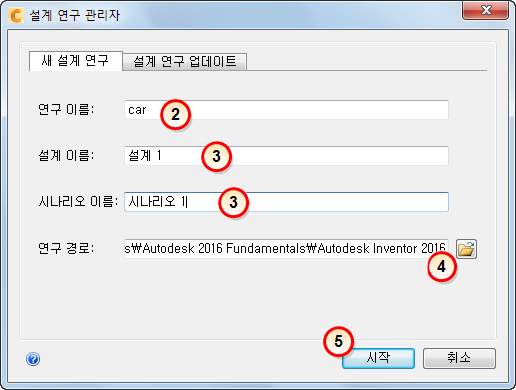
설계 연구 관리자는 CAD 모형과 설계 연구를 실시간으로 조정하는 대화식 도구입니다.
설계 연구, 설계 및 시나리오를 관리하는 강력한 방법입니다. 이 기능을 사용하면 Autodesk® CFD를 종료하지 않고도 CAD 도구에서 이러한 항목을 쉽게 업데이트할 수 있습니다.
설계 연구 관리자는 CAD에서 Autodesk® CFD를 시작하면 자동으로 열립니다. 이것은 매우 유용하며 여러 기능을 포함하고 있습니다.
- 모형 평가 툴킷에서 형상의 문제를 확인하려면 활성 모형 평가 도구를 실행하는 명령을 클릭합니다. 평가가 끝나면 설계 연구 관리자가 열립니다. 설계 연구 관리자에서 직접 시작하려면 CFD 시작 버튼 또는 메뉴 항목을 클릭합니다.
- 연구 이름 필드에 설계 연구 이름을 지정합니다. 기본 이름은 최상위 조립품 또는 부품의 이름입니다.
- 선택적으로, 설계 및 시나리오 이름을 기본 이름에서 변경합니다.
- 연구의 기본 위치는 CAD 모형과 경로가 동일합니다. 이 경로를 변경하려면 경로 설정...을 클릭하고 원하는 경로를 선택합니다(필요한 경우 작성).
- 실행을 클릭합니다. Autodesk® CFD가 시작되고 설계 연구가 작성됩니다. 첫 번째 설계 및 시나리오가 설계 연구 막대에 나열됩니다.
또한 다음 작업을 위해 설계 연구 관리자를 사용합니다.
- 설계 연구에 형상 추가
- 기존 설계 연구 열기
- 설계 연구에 새 설계 추가
나중에 기본 사항 교육에서 이러한 내용을 살펴볼 것입니다.
CAD 또는 형상 파일에서 시작
형상 또는 CAD 파일을 직접 열어 형상을 Simulation으로 전송할 수 있습니다. 이 방법은 CAD 시스템을 사용할 수 없는 경우 또는 Vault에서 형상을 사용하는 경우 사용합니다. 일반적으로 이 방법은 CAD에서 시작하는 것보다 빠릅니다. 할당된 설정을 기존 설계에서 새 설계로 항상 안정적으로 전송할 수 있는 것은 아니므로, 형상 변동을 연구하는 데 적합하지 않습니다. 형상 연관성이 필요한 경우 CAD 시스템에서 시작하는 것이 좋습니다.
새 설계 연구를 작성하려면
- 바탕 화면이나 시작 메뉴에서 Autodesk® CFD를 시작합니다.
- 시작 및 학습 > 새로 만들기를 클릭합니다.
- 새 설계 연구 대화상자에서 찾아보기...를 클릭합니다.
- 새 설계 연구 작성 대화상자에서 파일을 찾아서 선택하고 열기를 클릭합니다.
- 새 설계 연구 대화상자에서 설계 연구의 이름을 입력합니다.
- 선택 사항: 모형 평가 툴킷을 사용하여 형상의 문제를 확인하려면 모형 진단으로 가져오기 확인란을 선택합니다.
- 새 설계 연구 작성을 클릭합니다.
지원되는 파일 유형
- Autodesk Inventor(.iam 및 .ipt)
- Fusion ACIS 파일(.fsat)
- Autodesk(.smb, SMT)
- Parasolid(.x_t)
- Acis(.sat)(버전 7 이하)
- Pro/Engineer 조립품 및 부품 파일(.asm 및 .prt)(Granite 커널은 이러한 파일을 직접 열 때 사용)
- SolidWorks(.sldasm, .sldprt)
- UGNX(.prt)
- CAD Doctor(.sdy)
- Step(.stp, .step)
- CATIA(.CatPart 및 .CatProduct)
- IGES(.igs)
- Rhino(.3dm)
- Siemens PLM 파일*(.jt)
이 버튼은 빠른 편집 도구막대에 있는 새로 만들기 아이콘과 동일한 기능을 수행합니다.
Autodesk® SimStudio에서 실행
Autodesk® CFD가 CAD 시스템에서 직접 실행하는 것을 지원하지 않거나 CAD 형식을 직접 읽지 못하는 경우 Autodesk® SimStudio를 사용하여 모형을 준비하고 Autodesk® CFD에서 실행할 수 있습니다.
- Autodesk® SimStudio로 직접 CAD 모형을 엽니다.
- 광범위한 형상 도구 집합을 사용하여 모형을 시뮬레이션할 준비를 합니다.
-
모형을 실행하려면 애드인 리스트에서 Autodesk® CFD를 클릭합니다.

가시적 모형이 시작되고 설계 연구 관리자가 열립니다.
모형 탐색
기본 마우스 탐색(회전/줌/초점이동)
다음은 마우스로 모형을 이동하는 기본 방법입니다.
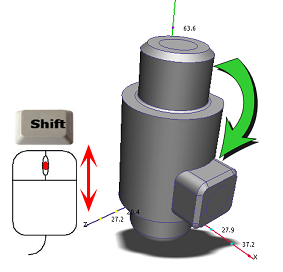
회전하려면 Shift 키를 누른 상태에서 마우스 가운데 버튼을 누르고 마우스를 이동합니다.
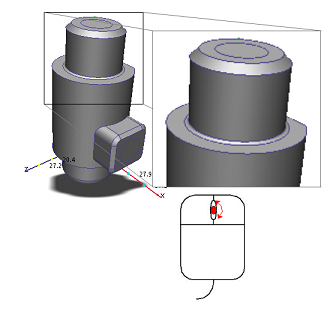
줌하려면 마우스의 스크롤 휠을 굴립니다.
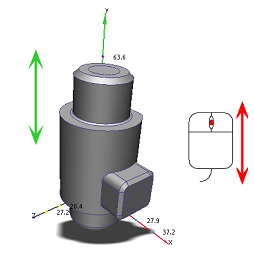
초점이동(이동)하려면 마우스 가운데 버튼을 누른 채 마우스를 이동합니다.
탐색 도구를 사용하여 탐색
사용자 인터페이스 내에서 직접 탐색 도구를 사용하여 모형을 이동할 수도 있습니다.
ViewCube
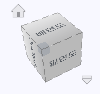
모형을 회전하려면 ViewCube 위로 마우스를 가져간 후 왼쪽 버튼을 누른 채 마우스를 끕니다. 모형 방향을 변경하려면 ViewCube에서 면, 모서리 또는 구석을 클릭합니다.
ViewCube에 대한 자세한 정보를 보려면 여기를 클릭하십시오.
탐색 도구막대

탐색 도구막대는 방향 도구의 모음입니다. 그래픽 창 오른쪽에 있습니다. 이러한 도구를 사용하여 모형을 초점이동, 줌 및 회전할 수 있습니다.
탐색 도구막대에 대한 자세한 정보를 보려면 여기를 클릭하십시오.
마우스 탐색 모드
Autodesk® CFD에서는 마우스를 사용하여 모형을 탐색하기 위한 몇 가지 탐색 모드를 제공합니다. 기본 모드 외에, 지원되는 CAD 도구의 탐색을 모방하는 몇 가지 모드가 있습니다.
탐색 모드를 변경하려면 다음을 수행합니다.
- 응용프로그램 메뉴를 열고 옵션을 클릭합니다. 탐색 탭을 클릭합니다.
- 탐색 모드 메뉴에서 원하는 CAD 도구를 선택합니다.
- Autodesk® CFD를 다시 시작하여 변경 사항을 활성화합니다.
객체 선택
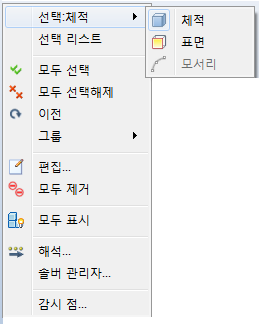
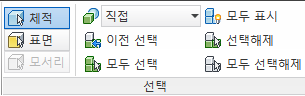
다음에 제공되는 몇 가지 방법을 사용하여 선택 모드를 체적, 표면또는 모서리로 설정할 수 있습니다.
- 그래픽 창의 오른쪽 클릭 메뉴
- 선택 패널
선택 색상
도면요소의 선택 상태를 나타내는 데 특정 색상이 사용됩니다.
- 도면요소 위에 마우스를 놓으면 녹색으로 바뀝니다.
- 도면요소가 선택되면 빨간색으로 변합니다.
- 선택한 도면요소 위에 마우스를 놓으면 노란색으로 바뀝니다.
항목을 선택하면 선택 리스트에 해당 레이블이 나타납니다. 설계 연구 막대에서 도면요소를 선택하려면 분기에서 해당 레이블을 마우스 왼쪽 버튼으로 클릭하기만 하면 됩니다.
선택 아이콘
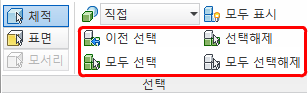
선택 패널의 아이콘을 사용하여 여러 도면요소를 선택 및 선택해제합니다.
|
다음을 클릭하여 현재 선택 모드의 모든 도면요소를 선택합니다. |
|
|
선택 리스트에서 항목을 강조 표시하고 클릭하여 선택해제합니다. |

|
|
다음을 클릭하여 선택한 모든 항목을 선택해제합니다. |
|
|
다음을 클릭하여 이전에 선택한 도면요소를 선택합니다. |

|
선택 방법
다른 (쉽게 선택되는) 항목과 관련된 여러 도면요소를 선택하려면 직접 메뉴에서 선택합니다.
마우스를 위로 가져가면 선택한 유형의 도면요소가 강조 표시됩니다. 해당 선택 유형과 연관된 모든 항목을 선택하려면 강조 표시된 항목을 클릭합니다.
예를 들어 10개의 부품에 동일한 재료가 지정된 경우 이 리스트에서 재료를 선택합니다. 모형 위로 마우스를 이동하면 모두 재료가 동일하므로 10개의 모든 부품이 함께 강조 표시됩니다. 10개를 모두 선택하려면 부품 중 하나를 클릭하십시오.
선택 가능한 각 도면요소의 선택 방법은 다음과 같습니다.
| 도면요소 | 선택 방법 |
| 체적 | 직접 -- 체적이 강조 표시되고 선택됩니다. |
| 재료 -- 동일한 재료의 모든 체적이 강조 표시되고 함께 선택됩니다. | |
| 곡면 | 직접 -- 표면이 강조 표시되고 선택됩니다. |
| 체적 -- 체적이 강조 표시되고 선택한 체적에 닿는 모든 표면이 선택됩니다. | |
| 모서리 | 직접 -- 모서리가 강조 표시되고 선택됩니다. |
| 표면 -- 표면이 강조 표시되고 선택한 표면에 닿는 모든 모서리가 선택됩니다. | |
| 체적 -- 체적이 강조 표시되고 선택한 체적에 닿는 모든 모서리가 선택됩니다. |
객체 숨기기
객체를 숨겨 뒤에 있는 객체에 쉽게 액세스할 수 있습니다.
- 객체를 숨기려면
- 마우스 왼쪽 버튼으로 클릭하고 상황에 맞는 도구막대에서 숨기기 아이콘을 클릭합니다.
- 마우스 오른쪽 버튼으로 클릭한 다음 숨기기를 선택합니다.
- Ctrl 키를 누른 채 마우스 가운데 버튼으로 클릭합니다.
- 숨겨진 객체를 표시하려면
- 모형 밖을 마우스 왼쪽 버튼으로 클릭하고 상황에 맞는 도구막대에서 모두 표시 아이콘을 클릭합니다.
- 마우스 오른쪽 버튼을 클릭한 후 모두 표시를 선택합니다.
- 설정 (탭) 선택 (패널) 모두 표시를 클릭합니다.
- Ctrl 키를 누른 채 그래픽 창에서 모형 밖을 마우스 가운데 버튼으로 클릭합니다.
- 객체 숨기기 및 표시 명령을 취소하거나 다시 실행하려면 Ctrl 키를 누른 채 마우스 스크롤 휠을 굴립니다.