이 연습에서는 등위면을 사용하여 흐름 특성을 3D로 시각화하는 방법을 설명합니다.
1. 결과 탭에서 등위면을 클릭합니다.

2. 범례 범위를 재설정합니다.
- 범례를 마우스 오른쪽 버튼으로 클릭하고 옵션을 선택합니다.
- 대화상자의 사용자 지정 범위 섹션에서 재설정을 클릭합니다.
- 범례 옵션 대화상자를 닫습니다.
3. 모형을 마우스 오른쪽 버튼으로 클릭하고 등위면 추가를 선택합니다. (또는 등위면 상황에 맞는 패널에서 추가를 클릭합니다.)
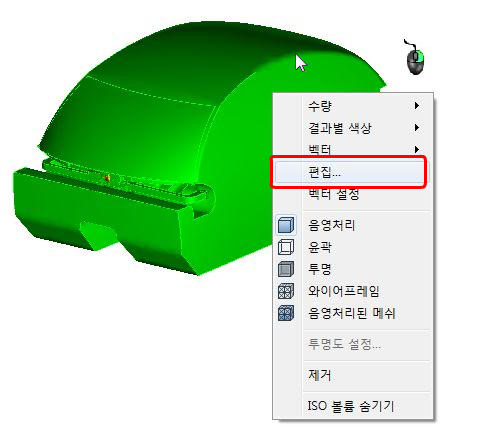
4. 등위면을 마우스 오른쪽 버튼으로 클릭하고 편집을 클릭합니다.
5. 슬라이더 막대를 끌어 등위면의 온도 값을 변경합니다.
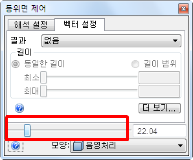
- 더 낮은 온도 영역을 확인하려면 왼쪽으로 끕니다.
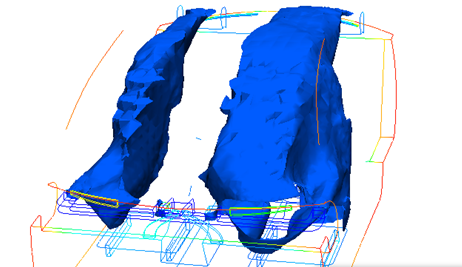
- 온도가 더 높은 위치를 확인하려면 오른쪽으로 끕니다.
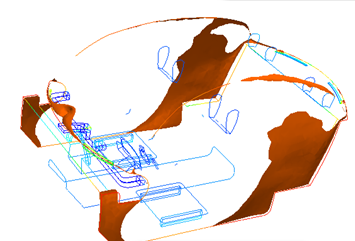
주: 흐름에서 비대칭을 확인하려면 등위면을 사용합니다. 또한 온도가 가장 높은 영역을 확인합니다.
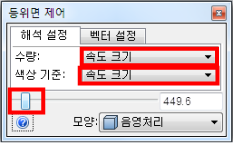
6. 등가 수량 및 결과별 색상을 속도 크기로 변경합니다. 전면 레지스터의 흐름 제트가 보이도록 슬라이더를 왼쪽으로 끕니다.
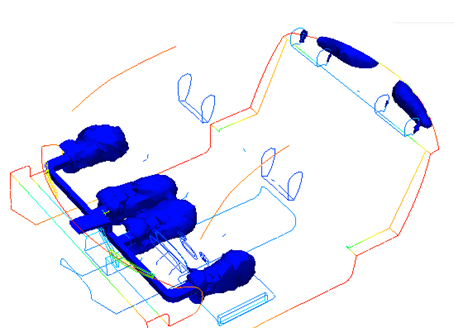
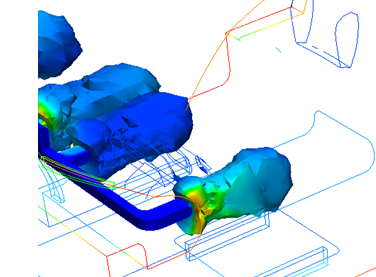
7. 결과별 색상을 온도로 변경합니다.
주: 공기 온도가 증가하기 시작합니다.
8. 벡터 설정 탭을 클릭합니다. 결과 메뉴에서 속도 벡터를 선택합니다. 모양을 윤곽으로 변경합니다. 길이 및 값 슬라이더를 끌어 캐빈 내의 흐름을 확인합니다.
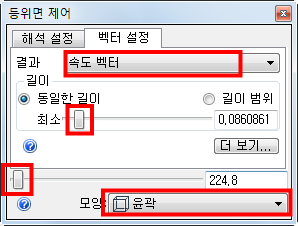
주: 흐름이 강하게 재순환되는 영역을 확인합니다.
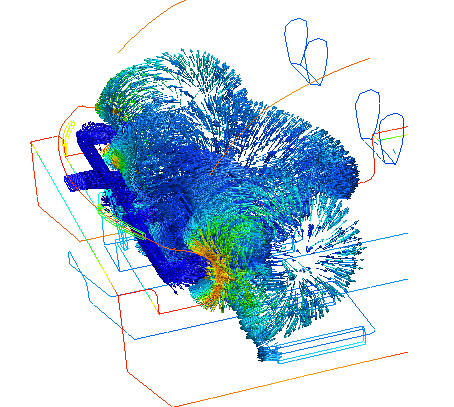
9. 마우스 오른쪽 버튼으로 클릭한 다음 제거를 선택하여 등위면을 삭제합니다.
연습 끝