이 단계에서는 흐름 및 온도 결과의 3D 차원 뷰를 작성합니다.
1. 결과 > 결과 작업 > 등위면을 클릭합니다.

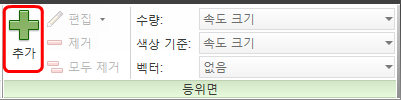
2. 등위면 상황에 맞는 패널에서 추가를 클릭합니다.
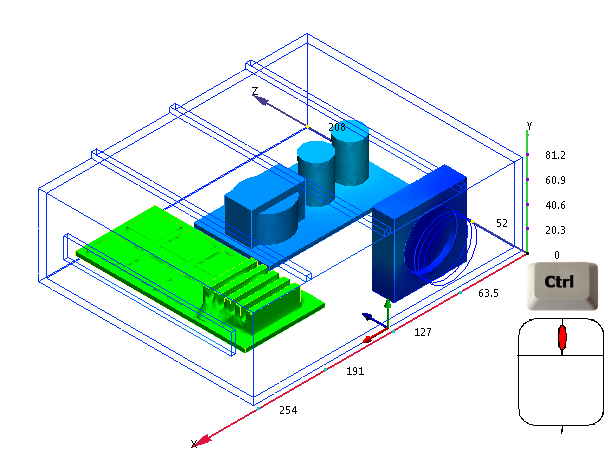
3. 케이싱이 표시되지 않으면 Ctrl 키를 누른 채로 중간 마우스 버튼으로 모형의 아무 곳이나 클릭하여 다시 시작합니다.
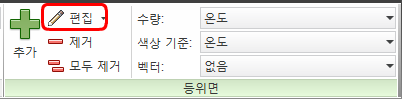
4. 값을 변경하려면 등위면 상황에 맞는 패널에서 편집을 클릭합니다.
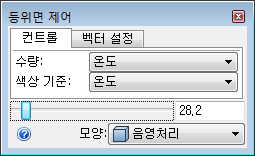
5. 자세한 내용을 보려면 왼쪽 모서리에서 1/4 위치로 슬라이더를 끕니다.
다음 결과가 표시되어야 합니다.
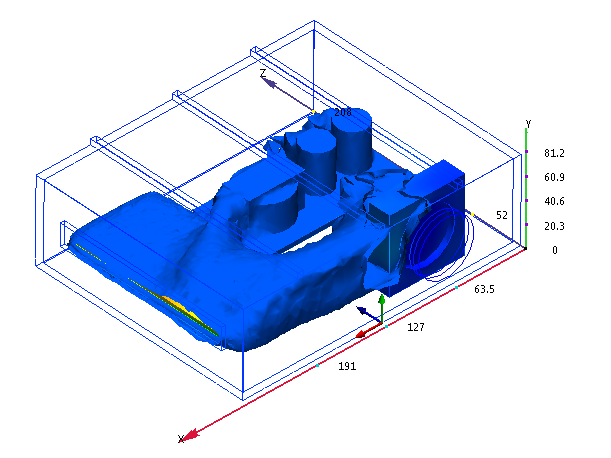
다음으로, 흐름 및 온도 결과를 결합합니다.
6. 수량을 속도 크기로 변경합니다.
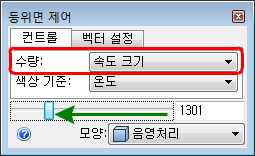
더 많은 저속 흐름을 보기 위해 슬라이더를 왼쪽으로 끕니다. 다음 결과가 표시되어야 합니다.
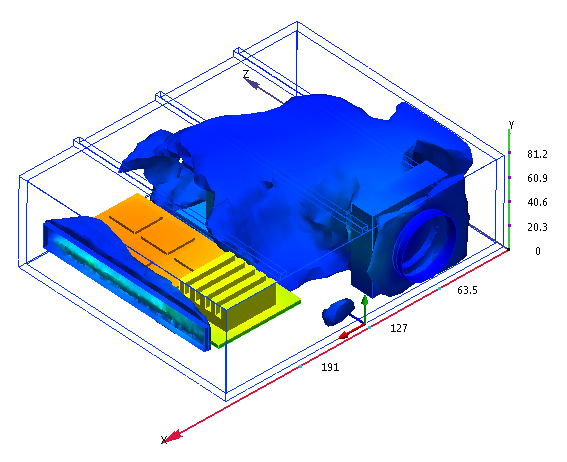
이 플롯은 온도 분포를 속도 등위면에 매핑합니다. 슬라이더를 끌어 표시된 속도 크기 값을 변경합니다.
7. 벡터를 표시하려면 벡터 설정 탭을 클릭하고 속도 벡터를 선택합니다.
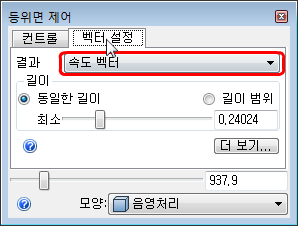
다음 결과가 표시되어야 합니다.
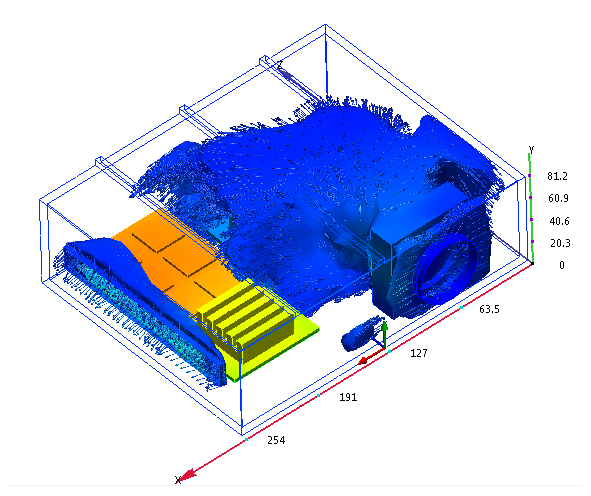
이 뷰에는 많은 정보가 포함되어 있습니다. 공기가 변압기 및 콘덴서 위를 지난 후에 엔클로저의 뒤쪽 벽에 좋지 않은 영향을 미친다는 것을 알 수 있습니다. 이동 공기는 칩 위를 지나기 전에 구성요소에서 열을 제거합니다.
이러한 흐름이 온도를 60°C의 안전 임계값 아래로 유지할 만큼 충분한 열을 작은 칩에서 제거하지 못한다는 것을 확인할 수 있습니다.
요약
작업이 성공적으로 수행되었습니다. 몇 분 만에 완전한 3D 전자식 냉각 시뮬레이션을 작성했습니다.
CAD에서 시작한 후에 설정을 지정하고, 시뮬레이션을 실행하고, 몇 가지 방법으로 결과를 시각화했습니다. 그 결과, 엔클로저 내의 3D 흐름 필드 및 온도 분포 효과를 완전히 이해할 수 있게 되었습니다.