사용자 인터페이스에 여러 부분이 있지만, 빨리 시작해야 하는 부분을 중점적으로 살펴보겠습니다.
비디오 참고 사항
1. 그래픽 창
다음은 그래픽 창에 대한 몇 가지 중요한 사항입니다.
a. 마우스 왼쪽 버튼 클릭 = 설정을 적용 및 제거하기 위한 도구막대
b. 마우스 오른쪽 버튼 클릭 = 현재 작업에 대한 메뉴
c. 범례를 사용하여 설정을 확인합니다.
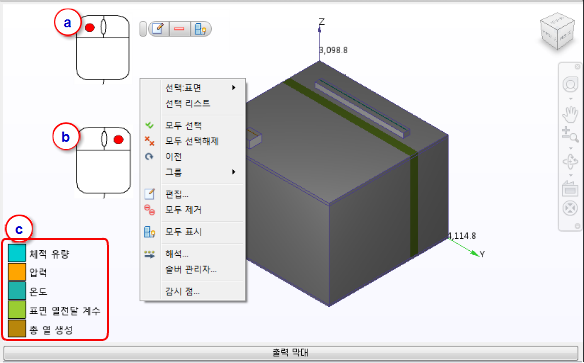
마우스 왼쪽 및 오른쪽 버튼 클릭 명령은 리본에서도 사용할 수 있습니다.
2. 리본
리본 명령을 사용하여 거의 모든 작업을 수행할 수 있습니다. 다음은 알아야 몇 가지 사항입니다.
- 모형을 설정할 때 설정 탭을 사용합니다. 왼쪽에서 오른쪽으로 작업합니다.

- 결과를 보려면 결과 탭을 사용합니다. 명령은 어떠한 순서로든 사용할 수 있습니다.
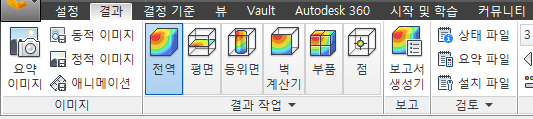
- 각 설정 및 결과 작업에는 자주 사용되는 명령과 함께 "상황에 맞는 리본"이 있습니다.


리본에 대해 자세히 알아보려면 여기를 클릭하십시오.
3. 출력 막대
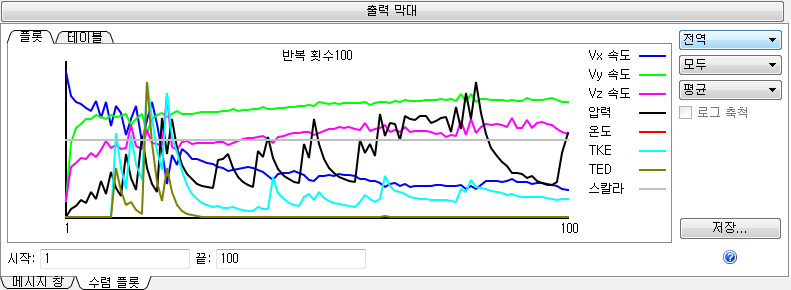
여러 기능에 모형 창 아래에 있는 출력 막대를 사용할 수 있습니다.
- 시뮬레이션을 시작하고 끝낼 때 메시지 창에서 상태 업데이트를 확인합니다.
- 수렴 플롯을 사용하여 솔루션 진행 과정을 감시합니다. 선이 평평하면 시뮬레이션이 완료된 것입니다("수렴됨").
- 임계 값과 설계 검토 센터 탭에서 시나리오 결과를 비교합니다. 이러한 탭은 결정 센터의 일부분입니다.
출력 막대에 대해 자세히 알아보려면 여기를 클릭하십시오.
4. 설계 연구 막대
이 막대는 "트리"입니다. 여기에는 설정이 나열되어 있습니다. 거의 모든 설정은 마우스 오른쪽 버튼으로 클릭하여 변경할 수 있습니다.

- 시나리오 = 개별 시뮬레이션 모형입니다.
- 설계 = 동일한 형상을 사용하는 하나 이상의 시나리오입니다. 형상 변형을 해석하려면 새 설계를 작성합니다.
- 설계 연구 = 하나 이상의 설계입니다. 설계 연구 파일은 열고, 저장하고, 닫을 수 있습니다.
용어:
설계 연구의 여러 시나리오를 실행하여 설정 또는 형상 모형을 변경합니다. 설계 또는 시나리오를 "복제"하여 기존 시뮬레이션을 복사하고, 필요한 경우 수정합니다.
- 설계(형상 변경) 또는 시나리오(설정 변경)를 마우스 오른쪽 버튼으로 클릭합니다.
- "복제"를 클릭합니다.
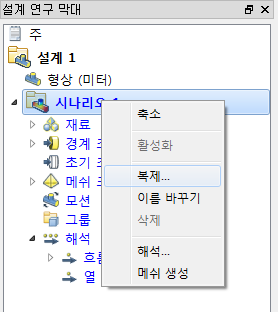
설계 연구 막대에 대해 자세히 알아보려면 여기를 클릭하십시오.
5. 결정 센터에서 요약 결과 비교
시나리오를 작성한 다음 실행한 후에 결정 센터를 사용하여 설계 반복 결과를 비교할 수 있습니다.
결정 센터에는 다음과 같은 여러 구성요소가 있습니다.
요약 항목
요약 항목을 사용하여 다음과 같이 시나리오의 이미지, 평면, 부품, XY 플롯 또는 점을 비교할 수 있습니다.
- 현재 시나리오의 이미지를 저장하려면 요약 이미지를 클릭합니다. Autodesk® CFD에서는 설계 연구의 각 시나리오에 포함된 동일한 이미지를 자동으로 캡처합니다.

- 요약 작성을 클릭하여 활성 시나리오에서 평면 또는 부품의 결과를 캡처합니다. Autodesk® CFD에서는 설계 연구의 각 시나리오에 포함된 동일한 데이터를 자동으로 캡처합니다.

- XY 플롯 대화상자 또는 점 대화상자에서 요약을 선택하여 특정 점에서 플롯된 데이터 또는 결과를 캡처합니다. Autodesk® CFD에서는 설계 연구의 각 시나리오에 포함된 동일한 데이터를 자동으로 플롯하거나 캡처합니다.
요약 항목은 모든 시나리오에서 이미지와 데이터를 일관된 방식으로 자동으로 캡처합니다. 이러한 일관성을 통해 설계 반복을 직접 비교하고 평가할 수 있습니다.
결정 센터
요약 데이터를 캡처한 후에 결정 센터에서 데이터를 관리할 수 있습니다. 결정 센터 탭을 클릭합니다.

결정 센터가 나타납니다.

 는 요약 항목을 하나 이상의 시나리오에 매핑해야 함을 나타냅니다. 결정 센터 > 업데이트 > 모두 업데이트를 클릭합니다.
 요약 값
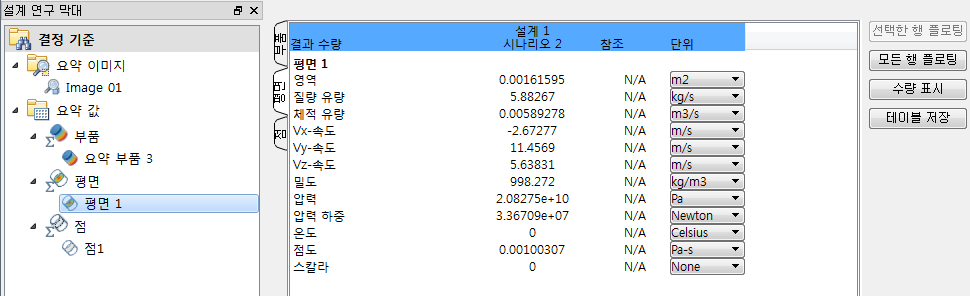
요약 값 테이블을 사용하여 설계 연구에서 시나리오의 요약 데이터를 검토하고 비교할 수 있습니다.
요약 이미지
설계 검토 센터를 사용하여 모든 시나리오의 요약 이미지를 비교할 수 있습니다. 이렇게 하면 작성된 결과를 일관된 방식으로 직접 비교할 수 있습니다.
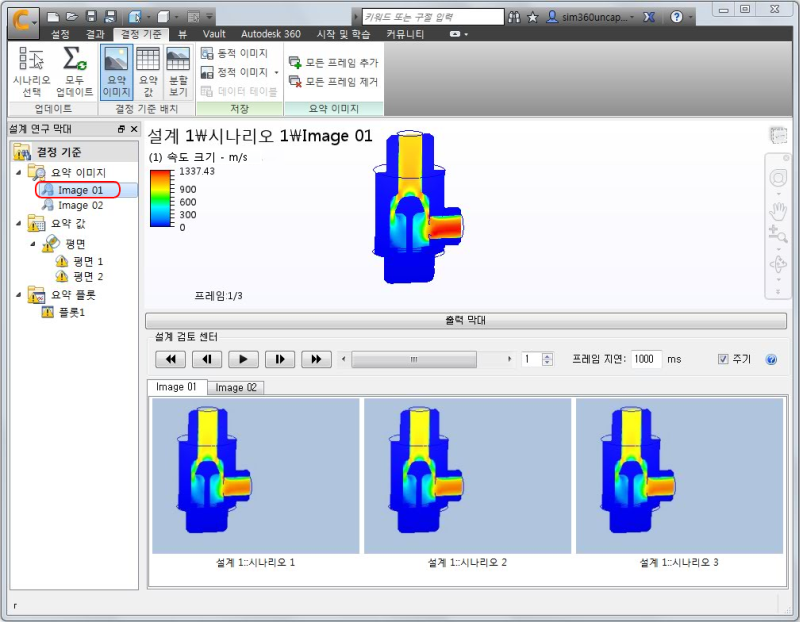
각 시나리오의 결과를 보려면 슬라이더를 끕니다. 또한 뷰(탭) > 창(패널) > 뷰포트 명령을 사용하여 결과를 나란히 표시할 수도 있습니다.
결정 센터에 대해 자세히 알아보려면 여기를 클릭하십시오.
다음 단계
다음 비디오는 Autodesk® CFD에 대해 자세히 알아보기 를 지원하는 추가 리소스에 대한 내용입니다.
또한 빠른 시작 홈 페이지로 돌아가 다른 비디오를 보거나, 튜토리얼을 진행하거나, 배운 내용을 적용해 볼 수 있습니다.