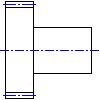
Wstawianie koła zębatego na wałek (AutoCAD Mechanical)
W oknie dialogowym generatora wałków 3D wybierz ikonę Koło zębate.
W oknie dialogowym koła zębatego określ wartości geometryczne.
Pojęcia pokrewne
Generator wałków — informacje (AutoCAD Mechanical)
Zadania pokrewne
Fazowanie segmentu wałka (AutoCAD Mechanical)
Usuwanie segmentów wałka (AutoCAD Mechanical)
Edytowanie segmentów wałka (AutoCAD Mechanical)
Zaokrąglanie segmentów walcowych na wałku (AutoCAD Mechanical)
Wstawianie zakończenia wałka (AutoCAD Mechanical)
Wstawianie linii przerwania na wałku (AutoCAD Mechanical)
Wstawianie kreskowania do segmentu wałka (AutoCAD Mechanical)
Wstawianie gwintu na wałku (AutoCAD Mechanical)
Wstawianie rozwartości klucza (AutoCAD Mechanical)
Wstawianie przerwania wałka (AutoCAD Mechanical)
Dodawanie komponentów wałka do wałka (AutoCAD Mechanical)
Zmienianie ustawień domyślnych generatora wałków (AutoCAD Mechanical)
Dodawanie segmentu stożkowego do wału (AutoCAD Mechanical)
Dodawanie segmentu walcowego do wałka (AutoCAD Mechanical)
Tworzenie widoku bocznego wałka (AutoCAD Mechanical)
Dodawanie segmentu stożkowego do wałka (AutoCAD Mechanical)
Tworzenie widoku przekroju wałka (AutoCAD Mechanical)
Kopiowanie segmentów wałka (AutoCAD Mechanical)
Wstawianie rowka na wałku (AutoCAD Mechanical)
Wstawianie profilu przekrojowego jako segmentu wałka (AutoCAD Mechanical)
Wstawienie segmentu wałka do istniejącego konturu (AutoCAD Mechanical)
Odsyłacze pokrewne
Polecenia służące do pracy z bibliotekami elementów (AutoCAD Mechanical)