Można użyj poleceń Opis ogólny, aby dodać wymiary, opisy otworów i symbole chropowatości powierzchni do modelu 3D.
Przed rozpoczęciem należy ustawić jednostki w oknie dialogowym Ustawienia dokumentu, na karcie Standardy, a następnie wybrać odpowiedni standard na liście rozwijanej Opisy, Aktywny standard.
Dodawanie lub edycja wymiarów
- Na wstążce kliknij kartę Opisz
 panel Opis ogólny
Wymiar
panel Opis ogólny
Wymiar
 .
.
- Wybierz geometrię do zwymiarowania.
- Opcjonalnie wykonaj dowolną z poniższych czynności, a następnie kliknij, aby umieścić wymiar:
- Kliknij polecenie Wybierz płaszczyznę opisu z menu kontekstowego lub użyj skrótu klawiaturowego SHIFT, a następnie wybierz alternatywną płaszczyznę opisu.
- Kliknij polecenie Wybierz następną potencjalną płaszczyznę z menu kontekstowego lub użyj klawisza spacji, aby cyklicznie przełączać się między alternatywnymi płaszczyznami.
- Kliknij listę rozwijaną na minipasku narzędzi i wybierz styl wymiarowania, na przykład Podstawowy.
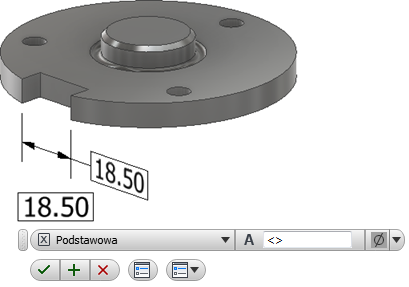
- Opcjonalnie wykonaj dowolną z poniższych czynności:
- Umieść kursor w polu wartości, a następnie dodaj przedrostek lub przyrostek do wartości.
- Aby uzyskać dostęp do dodatkowych opcji, kliknij polecenie Edytuj wymiar na minipasku narzędzi, aby wyświetlić okno dialogowe, a następnie wprowadź wymagane zmiany.
- Kliknij OK, aby dodać wymiar.
- Aby edytować wymiar:
- Wybierz wymiar w oknie graficznym lub przeglądarce, kliknij prawym przyciskiem myszy i wybierz z menu kontekstowego polecenie Edytuj.
- Kliknij dwukrotnie wymiar w oknie graficznym lub przeglądarce.
Zmień wymagane wartości wymiaru, a następnie kliknij przycisk OK.
Wyodrębnianie istniejących wymiarów
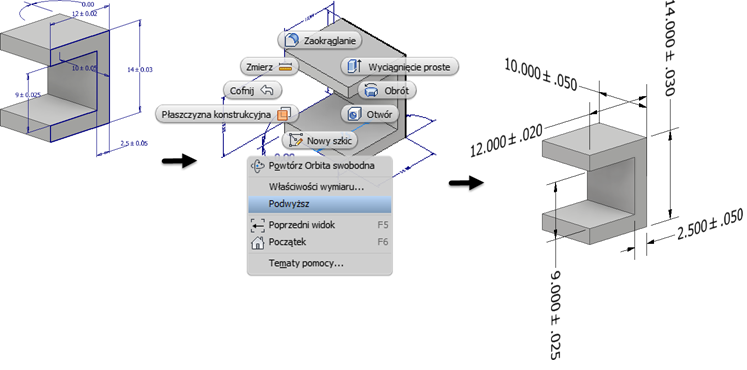
- W przeglądarce kliknij prawym przyciskiem myszy element i wybierz polecenie Pokaż wymiary.
- Kliknij dowolny widoczny wymiar i wybierz opcję Podwyższ dostępną w menu kontekstowym, aby utworzyć opis 3D.
Jeśli wymiar modelu zawiera informacje o tolerancji, zostanie ona zawarta w podwyższonym wymiarze.
Dodawanie lub edycja opisów otworu/gwintu
- Na wstążce kliknij kartę Opisz
panel Opis ogólny
Opis otworu/gwintu
 .
.
- Wybierz otwór.
- Opcjonalnie wykonaj dowolną z poniższych czynności, a następnie kliknij, aby umieścić opis otworu:
- Kliknij polecenie Wyrównaj do geometrii z menu kontekstowego, a następnie wybierz krawędź lub oś, aby ustawić orientację tekstu.
- Kliknij polecenie Wybierz płaszczyznę opisu z menu kontekstowego lub użyj skrótu klawiaturowego SHIFT, a następnie wybierz alternatywną płaszczyznę opisu.
- Kliknij polecenie Wybierz następną potencjalną płaszczyznę z menu kontekstowego lub użyj klawisza spacji, aby cyklicznie przełączać się między alternatywnymi płaszczyznami.
- Opcjonalnie wykonaj dowolną z poniższych czynności:
- Zaznacz lub usuń zaznaczenie pola wyboru Użyj dokładności globalnej, a następnie kliknij wartość na liście rozwijanej, aby zmienić dokładność.
- Zaznacz lub usuń zaznaczenie pola wyboru Użyj tolerancji części, a następnie kliknij wartość na liście rozwijanej, aby zmienić tolerancję.
- Aby uzyskać dostęp do dodatkowych opcji, kliknij polecenie Edytuj opis otworu na minipasku narzędzi, aby wyświetlić okno dialogowe, a następnie wprowadź wymagane zmiany.
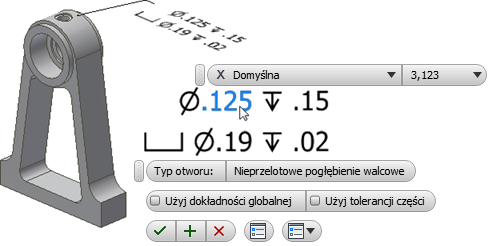
- Kliknij przycisk OK, aby dodać opis otworu/gwintu.
- Aby edytować opis otworu/gwintu:
- Wybierz opis otworu/gwintu w oknie graficznym lub przeglądarce, kliknij prawym przyciskiem myszy i wybierz z menu kontekstowego polecenie Edytuj.
- Kliknij dwukrotnie opis otworu/gwintu w oknie graficznym lub przeglądarce.
Zmień wymagane wartości, a następnie kliknij przycisk OK.
Dodawanie lub edycja symboli chropowatości powierzchni
Opisy chropowatości powierzchni są tworzone domyślnie z jednosegmentową linią odniesienia. Aby utworzyć więcej segmentów linii odniesienia, uruchom polecenie, kliknij prawym przyciskiem myszy i wybierz opcję Jednosegmentowa linia odniesienia, aby usunąć zaznaczenie tej opcji.
- Na wstążce kliknij kartę Opisz
panel Opis ogólny
Chropowatość powierzchni
 .
.
- Wybierz powierzchnię modelu.
- Opcjonalnie wykonaj dowolną z poniższych czynności, a następnie kliknij, aby umieścić opis chropowatości powierzchni:
- Kliknij polecenie Wyrównaj do geometrii z menu kontekstowego, a następnie wybierz krawędź lub oś, aby ustawić orientację tekstu.
- Kliknij polecenie Wybierz następną potencjalną płaszczyznę z menu kontekstowego lub użyj klawisza spacji, aby cyklicznie przełączać się między alternatywnymi płaszczyznami.
- Opcjonalnie wykonaj dowolną z poniższych czynności:
- Kliknij listę rozwijaną i wybierz żądany symbol chropowatości powierzchni.
- Kliknij pole wyboru obok opcji Część końcowa, Większość lub Na całym obwodzie, aby zmodyfikować symbol.
- Aby uzyskać dostęp do dodatkowych opcji, kliknij polecenie Edytuj symbol chropowatości powierzchni na minipasku narzędzi, aby wyświetlić okno dialogowe, a następnie wprowadź wymagane zmiany.
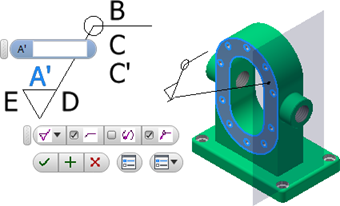
- Kliknij literę, aby włączyć pole wartości, dodaj wymagane wartości wykończenia, a następnie kliknij przycisk OK, aby utworzyć symbol.
- Aby edytować symbol chropowatości powierzchni:
- Wybierz opis chropowatości powierzchni w oknie graficznym lub przeglądarce, kliknij prawym przyciskiem myszy i wybierz z menu kontekstowego polecenie Edytuj.
- Kliknij dwukrotnie opis chropowatości powierzchni w oknie graficznym lub przeglądarce.
Zmień wymagane wartości, a następnie kliknij przycisk OK.