Użyj reprezentacji poziomu szczegółu, aby określić, które komponenty są wczytywane do pamięci lub aby utworzyć reprezentację pojedynczej części. Można utworzyć wiele reprezentacji, aby wczytywać różne aspekty zespołu i zarządzać jednocześnie zużyciem pamięci.
Reprezentacje widoku szczegółu można przełączać w dowolnej chwili. Aby aktywować reprezentację, kliknij dwukrotnie jej nazwę w przeglądarce, lub kliknij reprezentację prawym przyciskiem myszy i wybierz polecenie Aktywuj.
Badanie reprezentacji widoku szczegółu definiowanych przez system
Wszystkie zespoły zawierają pięć zdefiniowanych systemowo poziomów szczegółu:
- Główny (domyślny)
- Wszystkie komponenty wyłączone
- Wszystkie części wyłączone
- Wszystkie elementy biblioteki Content Center wyłączone
- Wszystkie włączone
Aby otworzyć plik ze zdefiniowanym systemowo lub przez użytkownika aktywnym Poziomem szczegółu, kliknij przycisk Opcje w oknie dialogowym Otwórz plik, a następnie wybierz odpowiedni poziom szczegółu i naciśnij przycisk Otwórz. Sprawdź efekt wyboru jednej z systemowych reprezentacji Poziomu szczegółu, używając jednego z własnych plików zespołu lub jednego z przykładowych plików modelu.
- Otwórz dowolny plik zespołu, na przykład Engine.iam.
- W przeglądarce rozwiń drzewo folderu Reprezentacje, a następnie drzewo Poziom szczegółu.
Domyślnie wybrana jest reprezentacja Główna i wszystkie komponenty zespołu wczytywane są do pamięci. Przewiń strukturę przeglądarki, aby przejrzeć listę plików.
- W przeglądarce kliknij dwukrotnie reprezentację Wszystkie elementy Content Center wyłączone. W przypadku pliku Engine.iam z pamięci i okna graficznego usunięte zostaną niektóre podkładki i śruby. Przewiń strukturę przeglądarki - komponenty biblioteki Content Center są wyłączone (ich nazwy wypisane są tekstem przekreślonym).
Uwaga: Reprezentacja Wszystkie elementy biblioteki Content Center wyłączone powoduje wyłączenie wszystkich komponentów zapisanych w następujących dwóch położeniach: folderze Domyślne pliki Content Center określonym na karcie Plik okna dialogowego Opcje aplikacji oraz w folderze Pliki Content Center określonego na karcie Opcje folderu w bieżącym projekcie. Jeśli komponent Content Center nie zostanie zapisany w jednym z dwóch podanych położeń, nie zostanie wyłączony.
- Kliknij dwukrotnie opcję Wszystkie komponenty wyłączone lub Wszystkie części wyłączone i przewiń zawartość okna przeglądarki, aby przejrzeć wyniki wyłączenia. Wszystkie części lub komponenty zostały usunięte z pamięci i okna graficznego.
Tworzenie reprezentacji poziomu szczegółu o zredukowanej liczbie komponentów
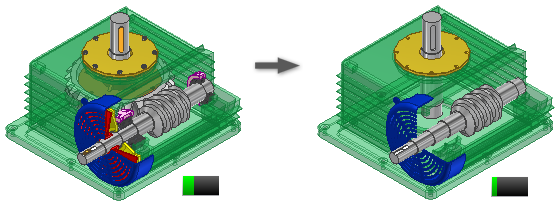
- Kliknij przycisk Otwórz i przejdź do wybranego zespołu.
- W przeglądarce (lub w oknie graficznym, o ile komponenty są widoczne) określ, które komponenty zostaną wyłączone, a które włączone.
- Kliknij prawym przyciskiem myszy komponent w oknie graficznym lub w przeglądarce, jeśli jest widoczny i wybierz polecenie Wyłącz. Jeśli opcja jest dostępna, odznacz pole wyboru Wyłącz, aby wczytać komponent.
- Włącz lub wyłącz komponenty według potrzeb.
- Jeśli to konieczne, w przeglądarce kliknij prawym przyciskiem myszy węzeł Poziom szczegółu, a następnie wybierając polecenie Nowa, utwórz nową reprezentację poziomu szczegółu z uwzględnieniem bieżących wyłączeń komponentów.
- Po zakończeniu kliknij przycisk Zapisz, aby zapisać plik. Wyświetlony zostanie monit z poleceniem wprowadzenia opisowej nazwy dla reprezentacji poziomu szczegółu.
- Za pomocą opcji dostępnych w menu kontekstowym można tworzyć nowe reprezentacje poziomu szczegółu oraz kopie istniejących reprezentacji poziomu szczegółu.
- Reprezentacje widoku projektu można kopiować do reprezentacji poziomu szczegółu. Prawym przyciskiem myszy kliknij żądaną reprezentację widoku projektu i wybierz polecenie Kopiuj do poziomu szczegółu.
- Można usunąć zdefiniowane przez użytkownika reprezentacje poziomu szczegółu. Nie można usunąć reprezentacji zdefiniowanych systemowo. Aby usunąć zbędną reprezentację poziomu szczegółu, kliknij prawym przyciskiem myszy daną reprezentację i wybierz polecenie Usuń.
- Aby otworzyć plik ze zdefiniowanym systemowo lub przez użytkownika aktywnym poziomem szczegółu, wybierz przycisk Opcje w oknie dialogowym Otwórz plik, a następnie wybierz odpowiedni poziom szczegółu, zanim naciśniesz przycisk Otwórz.
Tworzenie Substytutu Poziomu szczegółu korzystając z powłoki
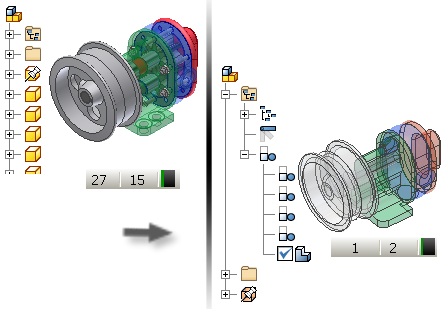
- (Opcjonalnie) oblicz właściwości masy zespołu, aby włączyć je do substytutu.
- (Opcjonalnie) utwórz widok projektu lub reprezentację Poziomu szczegółu, zawierającą tylko wymagane komponenty.
- (Opcjonalnie) uaktywnij reprezentację.
- Uruchom polecenie Powłoka.
- Karta Komponenty w oknie dialogowym Powłoka jest aktywna.
- W sekcji Reprezentacja wybierz opcję Widok projektu, Pozycja i Poziom szczegółu, która ma zostać użyta. Jeśli chcesz, aby komponent powłoki pozostał skojarzony z używanym widokiem projektu, zaznacz pole wyboru.
Uwaga: Podczas procesu tworzenia można zmieniać reprezentacje i wyświetlać aktualizacje, aby przedstawić wybraną reprezentację. Zmiana reprezentacji powoduje wygenerowanie podglądu w czasie rzeczywistym, dlatego zawartość modelu jest zmieniana oddzielnie dla każdej reprezentacji. Kliknięcie przycisku Anuluj nie spowoduje cofnięcia zmian. Przed zamknięciem okna dialogowego należy określić żądaną reprezentację.
- Aby usunąć części według rozmiaru, w sekcji Usuń części zaznacz opcję Usuń części według rozmiaru i określ długość przekątnej ramki ograniczającej komponentu w celu użycia jako kryterium filtrowania. Części o rozmiarze mniejszym lub równym zostaną usunięte.
Uwaga: Wprowadzenie wartości powoduje automatyczną aktualizację sceny.
- W sekcji Uwzględnij komponenty kliknij opcję Wybierz do wykluczenia i w obszarze graficznym wybierz komponenty, które nie mają być uwzględnione w części powłoki.
- Domyślnie aktywnym widokiem jest
 Wyświetl uwzględnione. Wszystkie komponenty uwzględnione w nowej części są wyświetlane. Zmień widok na
  Wyświetl wykluczone, aby zobaczyć części, które wybrano jako niebiorące udziału. Użyj opcji przełączania widoku, aby ułatwić zarządzanie procesem wyboru.
- Użyj priorytetu Wybór, aby wybrać
 Części (domyślnie) lub
  Komponenty (części lub zespoły).
- Zaznacz opcję
 Wszystkie wystąpienia, aby uwzględnić w wyborze wszystkie wystąpienia jednej części.
Uwaga: Podczas przełączania między opcją Wyświetl uwzględnione i Wyświetl wykluczone etykiety okna dialogowego są aktualizowane, aby wyświetlić kontekst, a widok jest aktualizowany, aby odpowiadał stanowi warunkowemu. - Domyślnie aktywnym widokiem jest
- Kliknij kartę Elementy, aby uzyskać dostęp do opcji usuwania elementów bryłowych, dzięki czemu można uprościć wynik.
- W sekcji Usuń elementy określ typy elementów (otwory, kieszenie, zaokrąglenia lub fazy), które chcesz usunąć z części powłoki. W przypadku każdego z typów elementów można wybrać opcję:
 Żadne elementy danego typu nie zostaną usunięte.
 Wszystkie elementy danego typu zostaną usunięte.
 Usuń według zakresu wszystkie elementy danego typu. Elementy z podanego zakresu zostaną usunięte. Można zmieniać wartość podczas procesów tworzenia i edycji, ponownie wykryć elementy i zmienić wynik.
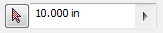 Użyj narzędzia Wybierz, aby wskazać element, który zostanie oszacowany w celu wyodrębnienia maksymalnej wartości wejściowej. Wybrane zostaną wszystkie podobne elementy mniejsze od lub równe wartości maksymalnej.
- Kliknij przycisk Wykryj elementy, aby wyróżnić wszystkie wybrane elementy danego typu spełniające kryteria.
- Kliknij przycisk Zachowaj elementy i klikaj wyróżnione elementy, aby zapobiec ich usunięciu. Konieczne jest odświeżenie swoich wyborów, jeśli kliknięto przycisk Wykryj elementy. W przypadku dodanych komponentów ich elementy nie są automatycznie wybrane.
- Kliknij kartę Utwórz.
- Określ nazwę części, jeśli różni się od domyślnej, typ szablonu, położenie pliku i strukturę zestawienia komponentów, która ma być używana.
- W obszarze Styl wybierz jedną z następujących opcji:
- Wybierz opcję
 Pojedynczy korpus bryłowy ze scalonymi połączeniami między powierzchniami płaskimi, aby utworzyć bryłę bez widocznych krawędzi pomiędzy powierzchniami.
- Wybierz opcję
 Korpus bryłowy zachowuje szwy pomiędzy powierzchniami płaskimi, aby utworzyć bryłę z widocznymi krawędziami pomiędzy powierzchniami.
- Wybierz opcję
 Zachowaj każdą bryłę jako korpus bryłowy, aby utworzyć część wielobryłową, zawierającą unikalną bryłę dla każdej części komponentu złożonego.
- Wybierz opcję
 Pojedynczy element złożony (opcja domyślna), aby utworzyć bryłę o powierzchni złożonej Ta opcja zapewnia najkrótszy czas obliczeń i tworzy najmniejszy plik na dysku.
- Wybierz opcję
- W obszarze Inne ustawienia określ następujące opcje:
- Przerwij połączenie, aby na stałe zablokować aktualizacje i usunąć skojarzenie zespołu macierzystego z częścią powłoki.
- Zmień nazwę komponentów, aby zamienić nazwy lub numery części na wartości ogólne, takie jak Część1 lub Srf1.
- Opcja Użyj nadpisania koloru z komponentu źródłowego pozwala określić połączenie koloru z komponentu bazowego z częścią docelową. Jeśli ta opcja nie jest zaznaczona, jest ustawiany domyślny wygląd części docelowej.
- Utwórz niezależne bryły w przypadku nieudanej operacji Boole'owskiej, aby utworzyć część wielobryłową, gdy operacja Boole'owska nie powiedzie się dla jednej z opcji stylu pojedynczego korpusu bryłowego.
Uwaga: Istnieje możliwość powstania przerw, jeśli małe powierzchnie zostaną usunięte. Jeśli istnieją przerwy, wynikiem jest bryła nieciągła.
- Wypełnij wszystkie wewnętrzne puste przestrzenie, aby wypełnić wszystkie wewnętrzne puste skorupy w części bryłowej powłoki.
- Opcja Usuń wewnętrzne części jest zaznaczona domyślnie. W programie Inventor model jest analizowany z 14 standardowych kierunków (sześciu prostokątnych i ośmiu izometrycznych), aby określić stan widoczności części. Części uważane za niewidoczne są usuwane.
- Kliknij przycisk OK, aby wyłączyć polecenie i utworzyć substytut. Jeśli właściwości masy są aktualne, a aktywny Poziom szczegółu nie jest wzorcowym Poziomem szczegółu, pojawi się monit o skopiowanie Właściwości masy wzorca lub uaktywnienie Poziomu szczegółu przed kontynuacją.
Tworzenie reprezentacji zastępczego poziomu szczegółu przy użyciu zespołu pochodnego
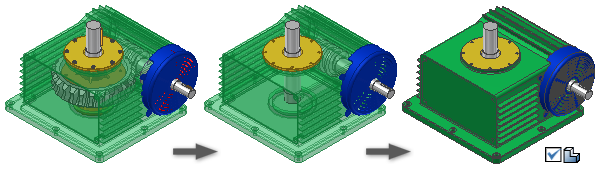
- Kliknij przycisk Otwórz i przejdź do wybranego zespołu.
- Aby użyć poziomu szczegółu o zredukowanej liczbie części, utwórz go przed kontynuowaniem czynności. Zapewnia to maksymalną oszczędność pamięci. Można przejść do następnego etapu bez tworzenia nowego poziomu szczegółu.
- W przeglądarce kliknij prawym przyciskiem myszy węzeł Poziom szczegółu i wybierz opcję Nowe zastąpienie > Zespół pochodny, aby utworzyć z zespołu nową część pochodną. Aktywny w czasie tworzenia poziom szczegółu zawiera domyślną reprezentację bryły dla operacji tworzenia pochodnej części.
- W oknie dialogowym Nowa pochodna część zastępcza nazwij komponent, wybierz odpowiedni szablon, o ile to konieczne, a następnie określ położenie nowego pliku. Kliknij przycisk OK, aby kontynuować.
- Otwarte jest tymczasowe okno uruchomionego narzędzia Zespół pochodny. Bryły zespołu pochodnego na liście przedstawiają aktywny w czasie tworzenia poziom szczegółu.
- Wybierz kartę Bryły, kartę Inne lub kartę Reprezentacje w oknie dialogowym Zespół pochodny, aby wprowadzić zmiany przed kontynuacją.
- Domyślnie włączona jest opcja Tryb zredukowanej pamięci. Część pochodna utworzona za pomocą tego trybu zużywa mniej pamięci, ponieważ nie zapisuje do pamięci podręcznej żadnych brył źródłowych. Zaleca się pozostawienie tej opcji włączonej.
- Kliknij przycisk OK, aby utworzyć część pochodną, oznacz nową część jako substytut, zamknij okno pochodnego zespołu i powróć do własnego (źródłowego) zespołu.
- Pomiar wydajności we własnym zespole odzwierciedla część pojedynczą. Przeglądarka poziomu szczegółu zawiera nowy aktywny węzeł reprezentowany przez ikonę zastępczego poziomu szczegółu.

 i należy aktualizować je ręcznie.
Tworzenie reprezentacji zastępczego poziomu szczegółu przy użyciu pliku części na dysku
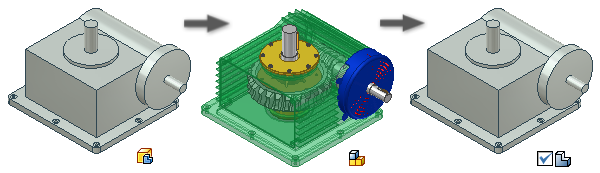
- Utwórz uproszczoną reprezentację zespołu, modelując część lub tworząc część pochodną z zespołu. Zapisz plik na dysku.
- Jeśli to konieczne, otwórz plik części znajdujący się na dysku.
- Kliknij prawym przyciskiem myszy węzeł części w przeglądarce i wybierz opcję Zastąpienie z menu kontekstowego. Wyświetlone zostanie okno dialogowe. Jeśli część zostanie oznaczona jako Zastąpienie, wszystkie zewnętrzne łącza odniesień będą wyłączone i należy uaktualnić je ręcznie.
- Kliknij przycisk Tak, aby kontynuować. Część jest oznaczona jako Zastąpienie i ikona części zastąpienia jest dołączona do ikony części w przeglądarce
 . Zapisz plik.
- Otwórz zespół, który chcesz uprościć (posiadany zespół).
- Kliknij prawym przyciskiem myszy węzeł Poziom szczegółu w przeglądarce i wybierz opcję Nowe zastąpienie > Wybierz plik części.
- W oknie dialogowym Umieść komponent wybierz uproszczony plik części do użycia jako zastąpienie, a następnie kliknij przycisk Otwórz.
- Węzeł przeglądarki poziomu szczegółu wyświetla ikoną Zastąpienie oraz nazwę SubstituteLevelofDetail1. Podobnie jak w przypadku innych elementów przeglądarki można zmienić nazwę zastępczego poziomu szczegółu.
i należy aktualizować je ręcznie.
Wykorzystanie wskaźnika pojemności do zarządzania zużyciem pamięci
Wydajność podczas pracy z dużymi zespołami można zwiększyć kontrolując wskaźnik bieżącego zużycia pamięci. Jeśli chcesz zmniejszyć zużycie pamięci, określ, czy możesz wyłączyć niektóre komponenty i utworzyć nową reprezentację poziomu szczegółu czy też możesz użyć zastąpienia poziomu szczegółu, aby jeszcze bardziej zmniejszyć zużycie pamięci.