Tymczasowe wyświetlanie lub ukrywanie płaszczyzny podstawy
- Na wstążce na karcie Widok w panelu Wygląd wybierz pole wyboru Płaszczyzna podstawy.
Płaszczyzna podstawy stanie się widoczna. Ikona polecenia zmienia się i wyświetla bieżący stan.
- Aby wyłączyć widoczność płaszczyzny podstawy, ponownie kliknij polecenie.
Wyświetlanie płaszczyzny podstawy każdorazowo podczas otwierania modelu
- Na karcie Narzędzia na wstążce, w panelu Opcje, kliknij Ustawienia dokumentu.
- W oknie dialogowym dla Wyglądu wyświetlania kliknij Ustawienia.
- W oknie dialogowym Wyświetlany wygląd zaznacz pole wyboru Płaszczyzna podstawy.
Zmiana orientacji płaszczyzny podstawy
- Na wstążce kliknij kartę Widok
 panel Wygląd, menu rozwijane Płaszczyzna podstawy i kliknij opcję Ustawienia
  .
. - Zmień orientację ViewCube. Zorientuj kamerę w dół, kierując ją na miejsce, w którym znajdować się ma płaszczyzna podstawy. Następnie z menu kontekstowego ViewCube wybierz opcję Ustaw bieżący widok jako widok z góry.
Umieszczanie płaszczyzny podstawy
- Na wstążce kliknij kartę Widok panel Wygląd, menu rozwijane Płaszczyzna podstawy i kliknij opcję Ustawienia .
- Zmień orientację ViewCube. Zorientuj kamerę w dół, kierując ją na miejsce, w którym znajdować się ma płaszczyzna podstawy. Następnie z menu kontekstowego ViewCube wybierz opcję Ustaw bieżący widok jako widok z góry.
- Początek układu płaszczyzny podstawy wyświetla się przy początku modelu. Aby umożliwić zmiany położenia, wybierz opcję Ustawienie ręczne. W oknie graficznym kliknij i przeciągnij strzałkę układu, aby wykorzystać pozycjonowanie ograniczone kierunkowo, oraz środek sfery, aby użyć trójwymiarowego pozycjonowania początku.
Podczas zmiany położenia aktywowana jest funkcja lokalizacji obiektu, co ułatwia wybór wierzchołka modelu.
Uwaga: Układ nie akceptuje wejścia obrotowego.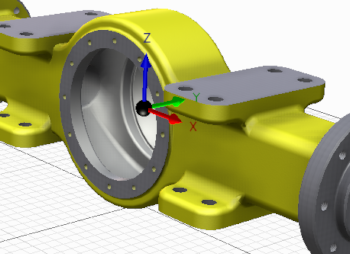
Kursor jest przyciągany do wierzchołków modelu, ale selekcje są nieskojarzone.
Zmiana rozmiaru płaszczyzny podstawy
- Na wstążce kliknij kartę Widok panel Wygląd, menu rozwijane Płaszczyzna podstawy i kliknij opcję Ustawienia .
- W oknie dialogowym wybierz opcję Ręczne dopasowanie.
- W oknie graficznym wybierz linię obwiedni lub narożnik płaszczyzny podstawy i przeciągnij, aby zmienić jej wielkość. Uwaga: Aby ustawić automatyczną zmianę rozmiaru płaszczyzny podstawy, wybierz opcję Automatycznie dostosuj do modelu. Ta opcja automatycznie ustawia położenie na najniższy punkt geometrii modelu.