Podczas tworzenia i edycji trasy szkicowanej używany jest zestaw poleceń do definicji punktów trasy, w oparciu o narzędzie Trasowanie prostopadłe 3D. Narzędzia te obejmują między innymi Zagięcie niestandardowe, Wymiar ogólny, Wiązania, Równolegle do krawędzi i Prostopadle do powierzchni.
Polecenia są zależne od środowiska edycji trasy i konkretnej potrzeby projektu. Kiedy geometria jest dostępna do lokalizowania, można zastosować polecenia Zatrzask punktu i Obrót zatrzasku na trasach sztywnych rurek i giętych rur.
- Polecenie Zatrzask punktu służy do pomocy w tworzeniu punktów trasy, poprzez lokalizację do powierzchni, krawędzi, punktów konstrukcyjnych lub wierzchołków.
- Polecenie Obrót zatrzasku kontroluje kierunek trasy poprzez lokalizację osi kierunkowej narzędzia Trasowanie prostopadłe 3D do dostępnych krawędzi i powierzchni.
Użyj polecenie Zatrzask punktu
- Dla aktywnego projektu ustaw plik AirSystemAssy.ipj znajdujący się w położeniu instalacji programu Autodesk Inventor. Domyślną lokalizacją w systemie Windows XP jest: C:\Program Files\Autodesk\Inventor<wersja>\Tutorial Files\Tube & Pipe.
- Otwórz plik AirSystemAssy.iam i utwórz główny zespół przebiegów razem z pierwszym aktywnym przebiegiem. Aby uzyskać szczegółowe instrukcje, zapoznaj się z sekcją Tworzenie przebiegów przewodów rurowych.
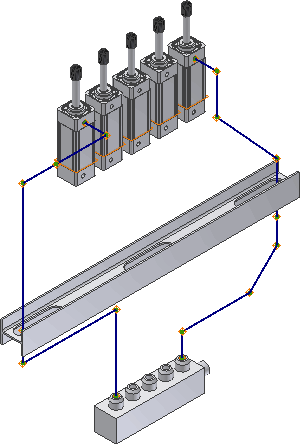
- Użyj stylu ASTM A53/A53M-ASME B16.11 - Spawana rura stalowa, aby utworzyć dwie trasy, używając rozwiązania trasy automatycznej, tak jak na następującym obrazku.
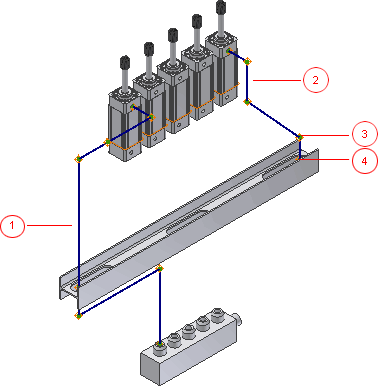
1: Trasa1 2: Trasa2 3: Punkt trasy 4 w Trasie2 4: Punkt trasy 5 w Trasie2
-
 Opcjonalnie, jeśli narzędzie Trasowanie prostopadłe 3D nie jest aktywne, kliknij prawym przyciskiem Punkt trasy 5 w oknie graficznym i wybierz opcję Edycja pozycji.
 - Gdy Trasa2 jest aktywna, kliknij prawym przyciskiem myszy w oknie graficznym i wybierz polecenie Zatrzask punktu.
- W tym ćwiczeniu nie dodawaj wymiarów do następnego segmentu trasy. Kliknij prawym przyciskiem myszy i usuń zaznaczenie pola wyboru Wymiarowanie automatyczne.
- Zatrzymaj kursor nad punktem trasy w Trasie1, tak jak pokazane na następującym obrazku. Kiedy kreskowa linia pokazuje punkt zatrzasku, kliknij, aby stworzyć punkt trasy na przecięciu z poleceniem.
- Kliknij prawym przyciskiem myszy punkt stworzony przed chwilą, a następnie kliknij polecenie Trasa, aby kontynuować trasę.
- Kliknij punkt zatrzasku, a następnie kliknij polecenie Trasa, aby kontynuować trasę.
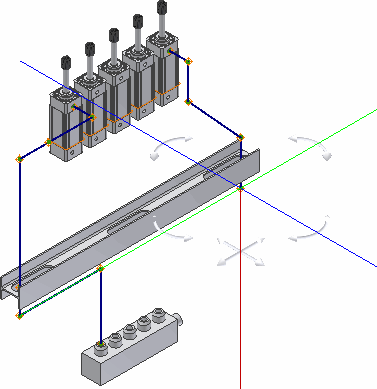
- Aby dodać kolejne dwa segmenty trasy używając narzędzia 45 stopniowa Kontrola kąta wykonaj poniższe czynności.
- Zatrzymaj kursor nad osią kierunkową i wprowadź odległość 2,25 cala dla następnego punktu.
- Kliknij polecenie Kontrola kąta 45 stopni, aby zmienić w lewo pozycję kątową, a następnie dodaj odległość segmentu trasy równą 3,5 cala na wydłużeniu linii.
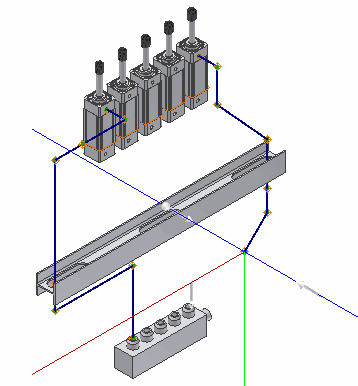
- Kliknij narzędzie 45 stopniowa kontrola kąta, aby oś kierunku była równoległa do zaworu.
Rezultaty powinny być identyczne z tymi na następującym obrazku:
- Upewnij się, że pole wyboru Zatrzask punktu jest zaznaczone w menu kontekstowym.
- Kliknij prawym przyciskiem myszy krawędź kołową na zaworze, tak jak na następującym obrazku, a następnie wybierz polecenie Wybierz inny zatrzask.
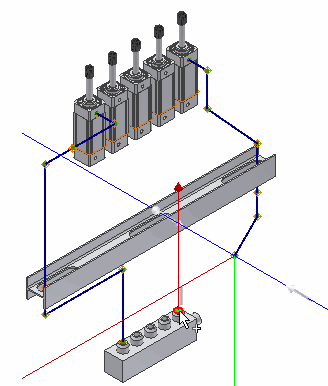
- Kiedy punkt podglądu jest wyświetlony na przecięciu linii i osi, naciśnij Enter, aby ustawić punkt zatrzasku.
- Dla ostatniego punktu, kliknij geometrię kołową, tak jak w Kroku 12.
- Kliknij prawym przyciskiem myszy i wybierz polecenie Gotowe.
- Kliknij prawym przyciskiem i wybierz Koniec edycji.
Użyj polecenia Zatrzask obrotu
Podczas tworzenia można użyć polecenie Zatrzask obrotu do zmiany orientacji określonej osi kierunkowej lokalizowanej do dostępnych płaskich krawędzi i geometrii płaszczyzn. Jest dostępne, gdy narzędzie Trasowanie prostopadłe 3D jest wyświetlane podczas tworzenia trasy i pracuje razem z uchwytami obrotu na narzędziu Trasowanie prostopadłe 3D.
|
Narzędzie Trasowanie prostopadłe 3D dla sztywnych tras rurociągów, z wyjątkiem narzędzi wyświetlanych w celu definiowania zagięcia niestandardowego: 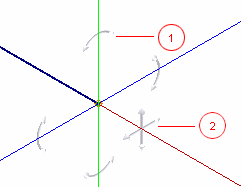 |
Narzędzie Trasowanie prostopadłe 3D dla tras zagiętych rurociągów, z wyjątkiem narzędzi wyświetlanych w celu definiowania zagięcia niestandardowego w sztywnych trasach rurociągu: 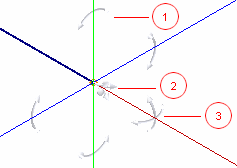 |
1: Uchwyty obrotu 2: kontroler kąta 45 stopni 3: Uchwyty promienia (tylko w przypadku tras rurociągu giętego)
-
 W środowisku tworzenia trasy do przodu upewnij się, że praca odbywa się na swobodnym punkcie trasy, a następnie kliknij kartę Trasa
  panel Tworzenie Trasa, dzięki czemu zostanie wyświetlone narzędzie Trasowanie prostopadłe 3D. Dowolnego z poniższych sposobów można użyć do wyświetlenia narzędzia Trasowanie prostopadłe 3D, jeśli nie jest ono jeszcze wyświetlone:
 - Na wstążce kliknij kartę Trasa panel Tworzenie Trasa, a następnie kliknij punkt trasy w przeglądarce modelu lub w oknie graficznym.
- Kliknij punkt trasy, a następnie kartę Trasa panel Tworzenie Trasa.
- Kliknij prawym przyciskiem myszy na punkt trasy i wybierz polecenie Trasa.
- Na wstążce kliknij kartę Trasa
- Kliknij prawym przyciskiem myszy w oknie graficznym i wybierz Obrót zatrzasku.
- Na narzędziu Trasowanie prostopadłe 3D kliknij uchwyt obrotu i przeciągnij kursor do płaskiej krawędzi lub geometrii powierzchni, do której chcesz lokalizować.
Geometria jest wyróżniona, a linia kreskowana przecina oś kierunkową przy nowej orientacji.
- Zwolnij przycisk myszy, aby ustawić oś kierunkową do nowej orientacji.
- Jeśli polecenie Zatrzask punktu jest już wybrane, kontynuuj w celu utworzenia dodatkowych punktów zatrzasku w oparciu o odpowiednią geometrię.
- Kontynuuj tworzenie trasy.
 Pokaż, jak używać narzędzi Obrót zatrzasku i Zatrzask punktu