Dowiedz się, w jaki sposób edytować trasy automatyczne i przełączać na alternatywne rozwiązania trasy automatycznej.
Edytowanie regionów trasy automatycznej
Następujące opcje edycji są dostępne dla regionów trasy automatycznej:
- Dodawanie ręczne wewnętrznych punktów trasy.
- Kontynuacja trasowania z ukończonym regionem trasy automatycznej.
- Umieszczanie elementów złącznych na regionie trasy automatycznej, zmiana położenia umieszczonego elementu, usuwanie umieszczonego elementu lub domyślnego.
- Zmiana aktywnego stylu trasy.
- Aby zmienić położenie segmentów trasy należy użyć polecenia Edycja pozycji lub Przesuń segment.
- Użyj polecenia Edycja pozycji lub Przesuń węzeł, aby zmienić położenie pośrednich punktów trasy skojarzonych z domyślną złączką łącznika .
- Jeśli istnieje wiele rozwiązań dla regionu trasy automatycznej, można przełączyć się do alternatywnych rozwiązań podczas tworzenia trasy lub w późniejszym czasie.
- Konwertowanie punktów trasy automatycznej do punktów trasy szkicowanej.
- Usuwanie regionu trasy automatycznej.
- Wyświetlanie i usuwanie wiązań trasy automatycznej.
- Zmiana nazwy regionów trasy automatycznej lub punktów trasy.
Wskazówka: Przed edycją trasy automatycznej należy zadecydować, czy zespół przebiegów przewodów rurowych oraz wybrane przebiegi i trasy mają dostosować się do wprowadzonych zmian. Zalecane jest pominięcie automatycznych aktualizacji dla dużych i skomplikowanych zespołów przewodów rurowych.
Przełączanie się na alternatywne rozwiązanie trasy automatycznej
Po definicji geometrii końcowej na potrzeby utworzenia regionu trasy automatycznej, może istnieć wiele rozwiązań opartych na długości i ilości segmentów. Aby wyświetlić dostępne możliwości podczas tworzenia trasy, kliknij strzałkę menu rozwijanego Alternatywy.
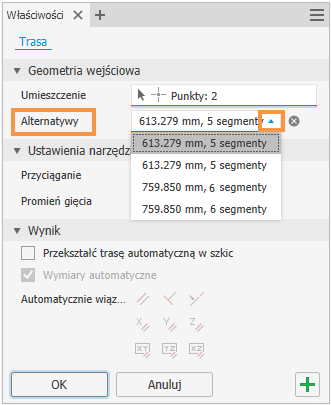
Uwaga: Można również użyć polecenia Wybierz inne, aby przełączać się między wszystkimi dostępnymi rozwiązaniami.
- Aktywuj trasę.
- Kliknij prawym przyciskiem myszy węzeł przeglądarki lub segment trasy automatycznej w oknie graficznym, a następnie wybierz Alternatywne rozwiązanie trasy.
- Użyj narzędzia Wybierz drugi, aby przełączyć się do żądanego rozwiązania, a następnie kliknij zielony przycisk, aby potwierdzić wybór.
- Kliknij prawym przyciskiem myszy w oknie graficznym i wybierz Koniec edycji.
 Pokaż, jak przenieść segmenty zawarte w trasie automatycznej.