Zawiera wyjaśnienie elementów i zachowania okien, które zawierają pliki programu Inventor.
Po otwarciu pliku jest on domyślnie wyświetlany w oknie graficznym. Jeśli otwarty jest więcej niż jeden plik, to każdy z nich ma własne okno graficzne. Jeden dokument może być otwarty w kilku oknach.
Aktywne okno
Okno, w którym pracujesz, jest oknem aktywnym. Kliknij za pomocą kursora wewnątrz dowolnego wyświetlanego okna graficznego, aby je aktywować.
Opcjonalnie, aby aktywować okno, nad którym chcesz pracować, wybierz plik na wstążce na karcie Widok, panel Okna, z listy rozwijanej Zmień. Jeśli otwartych jest więcej niż dziewięć plików, u dołu listy rozwijanej Zmień pojawia się opcja Więcej okien. Kliknij przycisk Więcej okien, aby otworzyć okno dialogowe Wybierz okno, w którym można uaktywnić inny plik.
Wyświetl/zamknij przeglądarkę modelu
- Na wstążce kliknij panel Widok
 panel Interfejs użytkownika Model.
- Zaznacz/usuń zaznaczenie pola wyboru, aby wyświetlić/zamknąć przeglądarkę modelu.
Wyświetlanie kart w przypadku otwartych dokumentów
Można kontrolować widoczność kart w dolnej części okna, które noszą nazwy otwartych dokumentów. Na wstążce na karcie Widok, w panelu Okna, na liście rozwijanej Interfejs użytkownika zaznacz lub usuń zaznaczenie pola wyboru dla kart dokumentu.
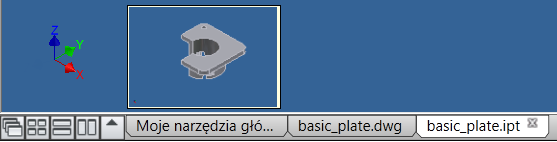
Zachowania w oknach graficznych
- Jeśli polecenie tego wymaga, na dole po lewej stronie zostanie wyświetlona informacja o kolejnym kroku. Jeśli żadne polecenie nie jest aktywne, naciśnij klawisz F1, aby uzyskać pomoc, która zostanie wyświetlona na dole po lewej stronie.
- Licznik zasobów nie jest dostępny w przypadku 64-bitowych systemów operacyjnych.
- Jeśli jest otwarty więcej niż jeden dokument, polecenia Kaskadowo, Rozmieść i Otwarte dokumenty są wyświetlane na dole okna graficznego.
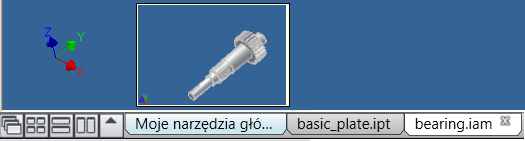
- Podpowiedź wyświetla się po umieszczeniu kursora na nazwie pliku na dole okna graficznego programu Inventor, jak przedstawiono na tej ilustracji:
Pasek stanu
Pasek stanu jest wyświetlany u dołu aktywnego okna. Wskazuje następną operację, której wymaga aktywne polecenie. Zawiera on Licznik zasobów, udostępniający informacje na temat wykorzystania pamięci. Jeśli żadne polecenie nie jest aktywne, naciśnij klawisz F1, aby uzyskać pomoc, która zostanie wyświetlona na dole po lewej stronie.
Widoczność paska stanu można włączać i wyłączać. Na wstążce, na karcie Widok, w panelu Okna kliknij menu rozwijane Interfejs użytkownika i zaznacz lub odznacz pole wyboru Pasek stanu.
Jeśli aktywny jest szkic 2D lub szkic 3D, na pasku stanu szkicu wyświetlane są polecenia właściwe dla danego środowiska szkicu.
Licznik zasobów
Po prawej stronie wyświetlany jest licznik pojemności. Po zatrzymaniu kursora na liczniku zasobów wyświetlana jest etykieta narzędzia z następującymi informacjami:
- Całkowita liczba wystąpień w aktywnym dokumencie.
- Całkowita liczba plików otwartych w sesji.
- Ilość pamięci wymaganej w sesji.
Wydajność podczas pracy z dużymi zespołami można zwiększyć kontrolując wskaźnik bieżącego zużycia pamięci. Aby zmniejszyć zużycie pamięci, można wyłączyć niektóre komponenty i utworzyć nową reprezentację poziomu szczegółu. Aby jeszcze bardziej obniżyć zużycie pamięci, można użyć zastąpienia poziomu szczegółu.
Licznik może działać w trybie Tylko Inventor. Oznacza to, że wyświetlane informacje będą dotyczyć jedynie procesów związanych z programem Autodesk Inventor. Gdy używane jest więcej niż 60% przydzielonej pamięci, licznik zmienia kolor z zielonego na żółty, a gdy użycie pamięci przekroczy 80%, kolor zmienia się na czerwony.