Można użyć polecenia Powłoka, aby poprawić wydajność pracy z dużymi zespołami i procesy robocze zawartości BIM.
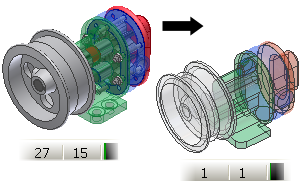
Polecenie powłoka tworzy część z istniejącego zespołu. Część powłoki jest uproszczoną wersją zespołu źródłowego, która może zapewnić znaczącą redukcję wielkości pliku w zespołach i aplikacjach. Narzędzia usuwania otworów i figur geometrycznych pomagają w ochronie własności intelektualnej. Metoda domyślna tworzy pojedynczą powierzchnię złożoną. Metoda powierzchni złożonej jest najszybsza i tworzy najmniejszy plik ze wszystkich trzech opcji.
- Dostęp
-
-
Wstążka:
karta Zespół
 panel Uproszczenie
Powłoka
panel Uproszczenie
Powłoka

-
Wstążka:
karta Zespół
panel Uproszczenie
Zastąpienie powłoką

-
Wstążka:
karta Zawartość BIM
panel Zarządzanie Zastąpienie powłoką
-
Wstążka:
karta Zespół
- Ogólne — zawsze dostępne
-
- Podgląd
- Podczas ustawiania filtrów w różnych sekcjach z kartami w oknie dialogowym widok jest aktualizowany, wyświetlając te ustawienia filtru. Wybierz tę opcję w celu wizualizacji wyników wybranych opcji w oknie dialogowym. Jeśli opcje uległy zmianie, kliknij przycisk Podgląd, aby zobaczyć skutki tej zmiany.
- Karta Komponenty
-
- Reprezentacja
- Można określić reprezentację do użycia jako wynik powłoki.
- Skojarzona
- To ustawienie jest domyślnie niezaznaczone (wyłączone). Gdy opcja nie jest zaznaczona, użyty zostanie bieżący stan określonych reprezentacji w momencie utworzenia powłoki. Uwaga: dodawanie/usuwanie komponentów jest potwierdzane. W przypadku dodawania komponent zostanie dodany do widoku komponentów uwzględnionych automatycznie.
- Gdy ta opcja jest zaznaczona (włączona), używany jest aktywny stan reprezentacji. Kolejne zmiany i modyfikacje reprezentacji modelu zostaną przechwycone i zastosowane podczas następnego otwarcia modelu.
- Widok projektu
- Po wywołaniu polecenia Powłoka jest używana aktywna reprezentacja widoku. Wybór można zmienić, korzystając z listy rozwijanej. Ekran jest aktualizowany, gdy reprezentacje zostaną zmienione podczas tworzenia i po utworzeniu, gdy opcja Skojarzona jest zaznaczona.
- Pozycja
- Po wywołaniu polecenia Powłoka jest używana aktywna reprezentacja pozycyjna. Wybór można zmienić, korzystając z listy rozwijanej.
- Poziom szczegółu
- Po wywołaniu polecenia Powłoka jest używana aktywna reprezentacja poziomu szczegółu. Wybór można zmienić, korzystając z listy rozwijanej. Inne utworzone zastąpienia powłoki nie są wyświetlane na liście. Nie są one poprawnymi opcjami.
- Usuń części
-
- Usuń części według rozmiaru
- Zaznacz pole wyboru, aby użyć rozmiaru jako filtra wyboru w celu usunięcia części. Domyślnie pole nie jest zaznaczone. Ekran jest aktualizowany w czasie rzeczywistym.
- Przekątna ramki ograniczającej
- Najdłuższy pomiar przekątnej ramki ograniczającej wybranej część jest używany jako współczynnik pomiaru. Wybierz część. Pomiar przekątnej służy jako wartość maksymalna do usuwania części. Wszystkie części o pomiarze przekątnej ramki ograniczającej mniejszym niż lub równym tej wartości zostaną usunięte. Wartość ta jest resetowana do wartości 0 w przypadku każdego użycia.
- Uwzględnij komponenty
-
- Narzędzie Wybierz
-
Dostępne są dwa stany narzędzia Wybierz: Uwzględnij i Wyklucz. Aktywny stan jest określany przez wybór filtra widoku w sekcji Uwzględnij komponenty.
- Wybierz do wykluczenia — jeśli opcja Wyświetl uwzględnione jest aktywna, wybierz komponenty, aby przenieść je na listę wykluczonych. Wyświetlane są tylko uwzględnione komponenty.
- Wybierz do uwzględnienia — gdy opcja Wyświetl wykluczone jest aktywna, wybierz komponenty, aby przenieść je na listę uwzględnionych. Wyświetlane są tylko wykluczone komponenty.
- Widok
-
- Wyświetl uwzględnione
- Wyświetla tylko części, które uczestniczą w modelu powłoki. Jest to ustawienie domyślne i zostanie przywrócone, gdy sekcja Uwzględnij komponenty utraci fokus.
-
- Wyświetl wykluczone
- Wyświetla tylko części, które nie uczestniczą w modelu powłoki.
- Etykieta zmienia się w zależności od wybranego ustawienia.
- Wybór
-
- Części
- Ustawia priorytet wyboru tylko na części. Wybierz części w oknie graficznym lub przeglądarce.
-
- Komponenty
- Ustawia priorytet wyboru tylko na komponenty. Wybierz komponenty w oknie graficznym lub przeglądarce.
-
- Wybierz wszystkie wystąpienia
- Gdy ta opcja jest zaznaczona, wszystkie wystąpienia wybranej części lub komponentu zostaną wybrane. Domyślnym ustawieniem jest zaznaczenie.
- Etykieta zmienia się w zależności od określonego filtra. Za każdym razem, gdy komponenty są dodawane do oryginalnego modelu, model powłoki jest aktualizowany. Dodane komponenty są umieszczane w komponentach wykluczonych. Edytuj model powłoki, aby uwzględnić dodane komponenty. Jeśli komponenty zostały usunięte z pierwotnego modelu, model powłoki zostanie zaktualizowany, a komponenty usunięte.
- Karta Elementy
-
- Usuń elementy
- Usuwanie elementów działa tylko w przypadku elementów bryłowych. Podczas korzystania z narzędzia wyboru wskaż element, zostanie on oszacowany i wyodrębniona zostanie maksymalna wartość wejściowa. Wybrane zostaną wszystkie podobne elementy mniejsze od lub równe wartości maksymalnej. Wartości są zachowywane w sesji programu Inventor.
-
- Usuń otwory
- Otwory można usunąć na poziomie elementu. W przypadku otworów z pogłębieniem walcowym używana jest średnica otworu, a nie średnica pogłębienia walcowego.
- Żadne
- Nie wykrywaj i nie usuwaj elementów otworu. To jest ustawienie domyślne.
- Wszystkie
- Wykryj i usuń wszystkie elementy otworu.
- Zakres
- Wykryj i usuń wszystkie elementy otworów o średnicy mniejszej niż lub równej maksymalnej. Średnica
- Maks. Średnica
- Określa średnicę elementu otworu, która zostanie użyta jako filtr do wykrywania elementów otworu. Istnieje możliwość wybrania elementu otworu w celu podania wartości średnicy. Wartości odpowiadają szablonowi dokumentu.
- Usuń kieszenie
- Kieszenie można usunąć na poziomie elementu. Kieszenie utworzone jako elementy wycięcia są poprawnymi elementami wejściowymi.
- Żadne
- Nie wykrywaj i nie usuwaj elementów kieszeni. To jest ustawienie domyślne.
- Wszystkie
- Wykryj i usuń wszystkie elementy kieszeni.
- Zakres
- Określa objętość ramki ograniczającej. Wszystkie wykryte elementy kieszeni o objętości ramki ograniczającej równej lub mniejszej od określonej wartości zostaną usunięte.
- Maks. Pętla powierzchni
- Określa pomiar pętli powierzchni używany do wykrywanie elementów kieszeni. Mierzona jest najmniejsza pętla powierzchni w elemencie kieszeni. Istnieje możliwość wybrania powierzchni elementu kieszeni w celu podania wartości pętli. Wartości odpowiadają szablonowi dokumentu.
- Usuń zaokrąglenia
- Zaokrąglenia można usunąć na poziomie elementu.
- Żadne
- Nie wykrywaj i nie usuwaj elementów zaokrąglenia. To jest ustawienie domyślne.
- Wszystkie
- Wykryj i usuń wszystkie elementy zaokrąglenia.
- Zakres
- Określa maksymalny promień używany do wykrywania elementów zaokrąglenia. Wszystkie wykryte zaokrąglenia o wartości promienia mniejszej lub równej maksymalnej zostaną usunięte.
- Maks. Promień
- Określa wartość promienia elementu zaokrąglenia, która zostanie użyta jako filtr wyboru elementów zaokrąglenia. Powierzchnię zaokrąglenia można wybrać jako dane wejściowe. Używane są jednostki szablonu dokumentu.
- Usuń fazy
- Fazy można usuwać na poziomie elementu.
- Żadne
- Nie wykrywaj i nie usuwaj elementów fazy. To jest ustawienie domyślne.
- Wszystkie
- Wykryj i usuń wszystkie elementy fazy.
- Zakres
- Określa maksymalną wartość promienia, która zostanie użyta do wykrywania elementów fazy. Wszystkie wykryte fazowania o wartości promienia mniejszej lub równej maksymalnej zostaną usunięte.
- Maks. Odległość
- Określa odległość pojedynczej krawędzi elementu fazy, która ma być używana do wykrywania elementów fazy. Powierzchnię fazy można wybrać jako dane wejściowe. Wartości odpowiadają szablonowi dokumentu.
- Wykryj elementy
- Po ustawieniu filtrów dla rozmiarów elementów kliknij, aby aktywować wykrywanie elementu bryłowego. Wykryte elementy zostaną wyróżnione.
- Zachowaj elementy
- Określ elementy, bezpośrednio wybierając ich powierzchnie w oknie graficznym. Użyj tej metody, aby utworzyć zbiór wskazań lub dodać do zbioru wskazań po użyciu opcji Wykryj elementy. Wybrane powierzchnie elementów zostaną wyróżnione innym kolorem, aby wskazać element, który zostanie zachowany.
- Karta Utwórz
-
- Nowy plik
-
- Nazwa części
- Określa nazwę pliku dla nowego komponentu.
- Szablon
- Ustawia szablon dla tworzenia pliku komponentu. Kliknij znacznik w polu Szablon, aby wyświetlić okno dialogowe Otwórz szablon.
- Nowe położenie pliku
- Definiuje położenie nowego pliku. Aby można było automatycznie odnajdywać plik części podczas otwierania pliku zespołu, należy określić katalog poprzez wskazanie położenia zawartego w pliku projektu użytego w tym zespole.
- Domyślny typ w strukturze zestawienia komponentów
- Ustala dla komponentu domyślny typ w strukturze zestawienia komponentów.
Uwaga: Możesz zmienić strukturę na Odniesienie na poziomie umieszczenia komponentu.
-
- Styl
-
 Pojedynczy korpus bryłowy scalający połączenia pomiędzy powierzchniami płaskimi
- Wybierz tę opcję, aby utworzyć pojedynczy korpus bryłowy bez połączeń pomiędzy powierzchniami płaskimi. Scalenie połączeń między powierzchniami powoduje nadanie powierzchni jednego wyglądu.
 Korpus bryłowy zachowuje połączenia pomiędzy powierzchniami płaskimi
- Wybierz tę opcję, aby utworzyć pojedynczy korpus bryłowy z połączeniami pomiędzy powierzchniami płaskimi.
 Zachowanie każdej bryły jako korpusu bryłowego
- Jest to wybór domyślny. Wybierz tę opcję, aby utworzyć część wielobryłową zawierającą unikalną bryłę dla każdej części w zespole.
 Pojedynczy element złożony
- Wybierz tę opcję, aby utworzyć pojedynczy element o złożonej powierzchni. Ta opcja powoduje utworzenie najmniejszego pliku. Wyglądy i połączenia oryginalnych komponentów są zachowywane. Właściwości masy oryginalnego zespołu są zapisywane w pamięci podręcznej i zachowywane.
- Inne ustawienia
-
- Przerwij połączenie
- Na trwałe wyłącza aktualizacje elementów z komponentu źródłowego.
- Zmień nazwy komponentów
- Nazwy komponentów powłoki można zmienić. Nazwy poniższych elementów zostały zmienione:
- Węzeł Pochodne i wszystkie podrzędne węzły przeglądarki. Zmiana nazwy części jest wykonywana wedle następującego wzoru: „Część[liczba kolejna]:[numer wystąpienia]”, co daje wynik „Część1:1”, „Część2:1” itd. W przypadku wystąpień części numer wystąpienia jest zwiększany, dając w rezultacie „Część1:1”, „Część1:2” itd.
- Elementy pochodne w folderach Korpusy bryłowe lub Korpusy powierzchniowe. Zmiana nazwy elementu jest wykonywana wedle następującego wzoru: nazwy węzłów korpusów powierzchniowych są zmieniane na „Srf1”, „Srf2” itd., natomiast nazwy węzłów elementów powierzchniowych są zmieniane następująco: „Powierzchnia1”, „Powierzchnia2” itd.
- Nazwa węzła Pochodne zespołu jest zmieniana na Zespół1.
- Użyj nadpisania koloru z komponentu źródłowego
- Zaznacz, aby połączyć kolor z komponentu bazowego z częścią docelową. Jeśli ta opcja nie jest zaznaczona, jest ustawiany domyślny wygląd części docelowej.
Uwaga: Można ustawić domyślne globalne ustawienie pola wyboru Użyj nadpisania koloru z komponentu źródłowego jako zaznaczone lub niezaznaczone w trakcie całej sesji. Globalne ustawienie jest dostępne w oknie dialogowym Opcje aplikacji na karcie Część.
- Utwórz niezależne bryły w przypadku nieudanej operacji boole'owskiej
- Jeśli to pole wyboru jest zaznaczone, w przypadku gdy nie powiedzie się operacja logiczna na pojedynczej opcji stylu korpusu bryłowego, tworzona jest część wielobryłowa.
- Wypełnij wszystkie wewnętrzne puste przestrzenie
- Wybierz tę opcję, aby wypełnić wszystkie wewnętrzne puste skorupy w części bryłowej powłoki.
- Usuń części wewnętrzne
- Gdy ta opcja jest zaznaczona, wszystkie niewidoczne części w zespole są usuwane z wynikowej powłoki.