Istnieją 3 sposoby tworzenia elementu wyciągnięcia prostego: na podstawie profilu szkicu, powierzchni lub prymitywu.
Podczas tworzenia wyciągnięcia prostego na podstawie profilu szkicu dany wynik, taki jak bryła lub powierzchnia, określa geometrię, którą można wybrać. Określając na przykład wyciągnięcie powierzchni, można wybrać otwarte lub zamknięte pętle złożone z krzywych szkicu lub rzutowanych krawędzi powierzchni. Określenie wyciągnięcia bryły, bez wybranej uprzednio geometrii, pozwala na wybranie krzywych lub regionów. W przypadku wyboru regionu nie można do wyciągnięcia wybrać pojedynczych krzywych ani pętli, a w razie uprzedniej preselekcji krzywej lub pętli wybór regionu nie jest możliwy.
Podczas tworzenia wyciągnięć prostych na podstawie powierzchni należy utworzyć wyciągnięcie proste części przez odsunięcie od powierzchni o określoną odległość.
Tworzenie elementów szkicu z na podstawie kształtów prymitywów automatyzuje proces szkicowania i tworzenia wyciągnięcia prostego. Za pomocą polecenia Prostopadłościan dostępnego na panelu Prymitywy można na przykład utworzyć kwadratowe lub prostokątne elementy lub bryły, a za pomocą polecenia Walec elementy lub bryły walcowe. Należy wybrać płaszczyznę początkową szkicu, zdefiniować profil, a następnie utworzyć wyciągniętą bryłę.
Tworzenie wyciągnięcia prostego na podstawie profilu
- W przeglądarce wybierz nieużywany szkic 2D reprezentujący profil albo przekrój poprzeczny elementu wyciągnięcia prostego lub bryły, które zostaną utworzone.
- Na wstążce kliknij kartę Model 3D
 panel Tworzenie
Wyciągnięcie proste
panel Tworzenie
Wyciągnięcie proste
 .
.
Jeżeli istnieje tylko jeden profil na szkicu, zostanie on wybrany automatycznie. W przeciwnym razie wybierz profil szkicu.
- W oknie dialogowym Wyciągnięcie proste kliknij opcję Profil i wybierz profil do wyciągnięcia.
Uwaga: W przypadku elementów części jako profilu można użyć szkicu współdzielonego. W przeglądarce kliknij znak plus dostępny obok elementu zawierającego szkic, który zostanie użyty. Następnie kliknij prawym przyciskiem myszy ikonę szkicu i kliknij opcję Współdziel szkic. Szkic używany w więcej niż jednym elemencie jest automatycznie współdzielony.
- Po wybraniu otwartego profilu w pliku części określ, czy chcesz dopasować kształt, a jeżeli tak, wybierz stronę do zachowania.
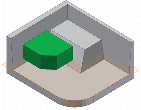
Jeśli ta opcja jest wybrana, użycie polecenia Dopasuj kształt powoduje utworzenie operacji wypełnienia na zasadzie zalewania. Otwarte końce profilu rozciągają się do wspólnej krawędzi lub powierzchni. Wymagane powierzchnie są zszywane razem, tworząc pełne przecięcie z wyciągniętą bryłą.
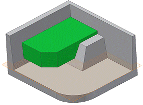
Gdy ta opcja nie jest zaznaczona, otwarty profil jest zamykany poprzez rozciągnięcie otwartych końców profilu do części. Powoduje to zamknięcie przerwy pomiędzy nimi poprzez włączenie krawędzi zdefiniowanych przez przecięcie płaszczyzny szkicu i części. Wyciągnięcie proste tworzone jest tak samo jak dla profilu zamkniętego.
- W przypadku wielu brył w pliku części kliknij selektor Bryła dostępny na karcie Kształt w oknie dialogowym Wyciągnięcie proste, aby wybrać bryłę uczestniczącą.
- Na karcie Kształt w oknie dialogowym Wyciągnięcie proste określ typ wyniku:
- Bryła
 . Tworzy element bryły z otwartego lub zamkniętego profilu. Profil otwarty nie może być wybrany dla bazowych elementów.
Uwaga: Użyj okna, aby wybrać wiele zamkniętych profili podczas korzystania z polecenia Wyciągnięcie proste.
. Tworzy element bryły z otwartego lub zamkniętego profilu. Profil otwarty nie może być wybrany dla bazowych elementów.
Uwaga: Użyj okna, aby wybrać wiele zamkniętych profili podczas korzystania z polecenia Wyciągnięcie proste. - Powierzchnia
 . Tworzy element powierzchniowy z otwartego lub zamkniętego profilu. Pełni funkcję powierzchni konstrukcyjnej, na której kończą się inne elementy, lub narzędzia do tworzenia podziału na części albo dzielenia części na wiele brył. Wybranie powierzchni nie jest możliwe w przypadku wyciągnięć prostych w zespole lub prymitywów.
- Bryła
- Na karcie Kształt w oknie dialogowym Wyciągnięcie proste określ operację:
- Połącz
 . Dodaje objętość utworzoną przez element wyciągnięcia prostego do innego elementu lub bryły. Opcja ta nie jest dostępna dla wyciągnięć w zespole.
- Wytnij
 . Usuwa objętość utworzoną przez element wyciągnięcia prostego z elementu lub bryły.
- Przetnij
 . Tworzy element będący wynikiem uzyskania wspólnej objętości elementu wyciągnięcia prostego i elementu istniejącego. Usuwa materiał, który nie jest zawarty we wspólnej objętości. Opcja ta nie jest dostępna dla wyciągnięć w zespole.
- Nowa bryła
 . Tworzy korpus bryłowy. Jeśli wyciągnięcie proste jest pierwszym elementem bryłowym w pliku części, wybór ten jest domyślny. Wybierz to polecenie, aby utworzyć bryłę w pliku części zawierającym istniejące korpusy bryłowe. Każda bryła jest niezależnym zbiorem elementów, innym dla poszczególnych brył. Jedna bryła może składać się z elementów wspólnych dla innych brył.
- Połącz
- Korzystając z listy Zakresy i powiązanych opcji, określ metodę zakończenia wyciągnięcia prostego i ustaw jego głębokość:
- Odległość. (Wartość domyślna) Wykonuje wyciągnięcie proste tylko w jednym kierunku. Definiuje odległość wyciągnięcia pomiędzy początkową i końcową płaszczyzną. Dla elementu bazowego, pokaż odległość wyciągnięcia profilu lub wprowadź jego wartość z klawiatury. Powierzchnia wyciągnięcia jest równoległa do płaszczyzny szkicu. Kliknij inny kierunek, aby odwrócić kierunek wyciągnięcia prostego.
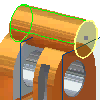
- Odległość — Odległość. Wyciągnięcie proste w dwóch kierunkach: jednym dodatnim i jednym ujemnym. Aby uaktywnić opcję Odległość — Odległość, wybierz pozycje Zakresy > Odległość, a następnie kliknij opcję Asymetrycznie. Wprowadź wartości głębokości w przypadku każdej odległości. Kliknij pozycję Odwróć, aby odwrócić wektory kierunku w taki sposób, aby głębokość dodatnia stała się ujemną i na odwrót.
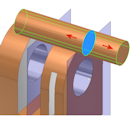
- Do następnego. (Ta opcja nie jest dostępna dla elementów bazowych i wyciągnięć prostych w zespole). Wybiera następną powierzchnię lub płaszczyznę, na których może się zakończyć wyciągnięcie proste w określonym kierunku. Przeciąganie profilu, automatycznie odwraca kierunek wyciągnięcia względem płaszczyzny szkicu. Użyj selektora Zakończenie, aby wybrać bryłę lub powierzchnię, na której kończy się wyciągnięcie proste, i wybierz kierunek wyciągnięcia prostego.
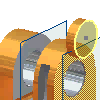
- Do. W przypadku wyciągnięć prostych części wybiera punkt końcowy, wierzchołek, powierzchnię lub płaszczyznę, na której kończy się wyciągnięcie. Dla punktów oraz wierzchołków kończy element części na płaszczyźnie równoległej do płaszczyzny szkicu, która przebiega przez wybrany punkt oraz wierzchołek. Dla płaszczyzn oraz powierzchni kończy element części na wybranej powierzchni lub na powierzchni, która wychodzi poza płaszczyznę zakończenia. Wybierz opcję Wybierz, aby zakończyć element przez przedłużenie powierzchni, aby zakończyć element części na powierzchni, która jest przedłużana poza płaszczyznę zakończenia.
Uwaga: Jeśli wyciągnięcie proste kończy się na powierzchni lub płaszczyźnie, opcje zakończenia są czasami niejednoznaczne, na przykład w przypadku walca lub nieregularnej powierzchni. Aby uzyskać bardziej szczegółowe rozwiązanie, użyj opcji na karcie Więcej.
W przypadku wyciągnięć w zespole można wybrać punkty szkicu, wierzchołki, powierzchnie oraz płaszczyzny, które znajdują się na innych komponentach. Aby płaszczyzny konstrukcyjne oraz punkty konstrukcyjne zostały wybrane, muszą się znajdować na tym samym poziomie w zespole co tworzone wyciągnięcia proste.
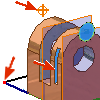
- Pomiędzy. (Ta operacja nie jest dostępna w przypadku elementów bazowych). W przypadku wyciągnięć prostych części wybiera początkowe i końcowe powierzchnie lub płaszczyzny, na których kończy się wyciągnięcie. Dla wyciągnięć w zespole, wybiera powierzchnię lub płaszczyznę, na której kończy się wyciągnięcie. Można wybrać powierzchnie lub płaszczyzny znajdujące się na innych komponentach. Wybrane powierzchnie lub płaszczyzny muszą się znajdować na tym samym poziomie w zespole co tworzone wyciągnięcie proste.
Dla wyciągnięć w zespole, wybiera powierzchnię lub płaszczyznę, na której kończy się wyciągnięcie. Można wybrać powierzchnie lub płaszczyzny znajdujące się na innych komponentach. Wybrane powierzchnie lub płaszczyzny muszą się znajdować na tym samym poziomie w zespole co tworzone wyciągnięcie proste.
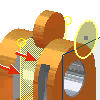
- Odległość od powierzchni. Wybierz powierzchnię lub płaszczyznę konstrukcyjną, aby rozpocząć od niej wyciągnięcie proste. W przypadku płaszczyzn lub powierzchni kończy element części na wybranej powierzchni. Wybierz opcję Wybierz, aby zakończyć element przez przedłużenie powierzchni, aby zakończyć element części na powierzchni, która jest przedłużana poza płaszczyznę zakończenia.
Uwaga: Jeśli wyciągnięcie proste kończy się na powierzchni lub płaszczyźnie, opcje zakończenia są czasami niejednoznaczne, na przykład w przypadku walca lub nieregularnej powierzchni. Aby uzyskać bardziej szczegółowe rozwiązanie, użyj opcji na karcie Więcej.
- Wszystkie. Wyciąga profil poprzez wszystkie elementy i szkice w określonym kierunku. Przeciąganie krawędzi profilu automatycznie odwraca kierunek wyciągnięcia prostego względem płaszczyzny szkicu. Dla tej opcji operacja połączenia nie jest możliwa.
- Symetrycznie. Tworzy wyciągnięcie proste w dwóch kierunkach z połową całkowitej wartości. Wprowadź odległość wyciągnięcia prostego.
- Asymetrycznie. Tworzy wyciągnięcie proste w dwóch kierunkach z różnymi wartościami. Wprowadź wartość odległości dodatniej i wartość odległości ujemnej.
- Odległość. (Wartość domyślna) Wykonuje wyciągnięcie proste tylko w jednym kierunku. Definiuje odległość wyciągnięcia pomiędzy początkową i końcową płaszczyzną. Dla elementu bazowego, pokaż odległość wyciągnięcia profilu lub wprowadź jego wartość z klawiatury. Powierzchnia wyciągnięcia jest równoległa do płaszczyzny szkicu. Kliknij inny kierunek, aby odwrócić kierunek wyciągnięcia prostego.
- Na karcie Więcej w oknie dialogowym Wyciągnięcie proste wyjaśnij niejednoznaczne opcje zakończenia, wybierając jedną z następujących operacji:
- Rozwiązanie alternatywne. W przypadku zakresów Do i Pomiędzy, jeśli rozwiązanie jest niejednoznaczne, na przykład w przypadku zakończenia na walcu lub na powierzchni nieregularnej, określa alternatywną płaszczyznę zakończenia. Opcja nie jest dostępna dla zakresu Odległość, Odległość-Odległość, Do następnego i Wszystkie.
- Rozwiązanie minimalne. Jeśli opcje ścianki zakończenia są niejednoznaczne, określa, czy wyciągnięcie proste zakończy się na najbliższej powierzchni. Przy zaznaczonej opcji Rozwiązanie minimalne wyciągnięcie proste kończy się na bliższej stronie walca:
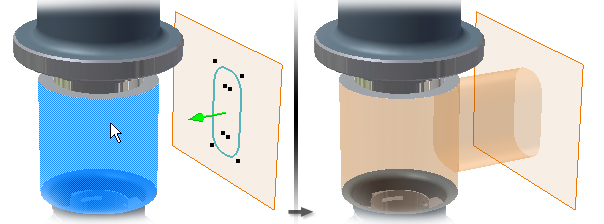
Przy niezaznaczonej opcji Rozwiązanie minimalne wyciągnięcie proste kończy się na dalszej stronie walca:
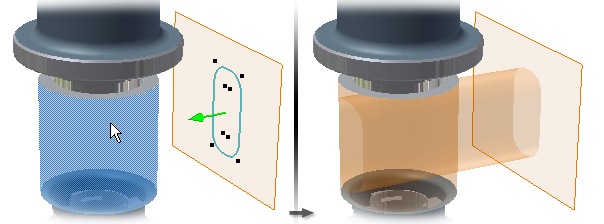
- Kąt zwężania. W przypadku wszystkich zakresów określa kąt zwężania wynoszący 180 stopni prostopadle do płaszczyzny szkicu. Pochylenie jest wykonywane tak samo w obu kierunkach. W oknie graficznym, wyświetlana jest strzałka pokazująca kierunek pochylenia. W przypadku korzystania z opcji Odległość-Odległość, można zastosować kąt zwężania dla obu kierunków.
Dodatni kąt zwężania rozszerza powierzchnię przekroju zgodnie z wektorem wyciągnięcia prostego:
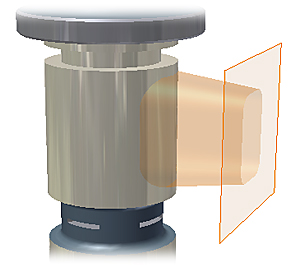 Ujemny kąt zwężania pomniejsza powierzchnię przekroju zgodnie z wektorem wyciągnięcia prostego: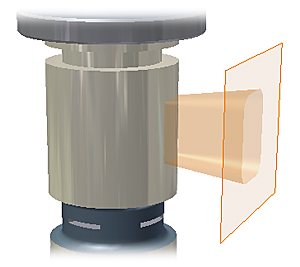
- Rozważ iMate. (Opcjonalnie) Umieszcza wiązanie iMate na zamkniętej pętli, takiej jak wyciągnięty walec, element obrotowy lub otwór. W programie Autodesk Inventor wykonywana jest próba umieszczenia wiązania iMate na zamkniętej pętli, której przydatność będzie najbardziej prawdopodobna. W większości przypadków na części będzie trzeba umieścić tylko jedno lub dwa wiązania iMate.
- Kliknij przycisk OK.
 Tworzenie wyciągnięcia prostego przy użyciu minipaska narzędzi — prezentacja
Tworzenie wyciągnięcia prostego na podstawie powierzchni
Wybór opcji Odległość od powierzchni powoduje utworzenie kopii wybranej powierzchni wzdłuż kierunku wyciągnięcia prostego. Wybór opcji Odległość od powierzchni powoduje utworzenie jednego centralnego punktu służącego do modyfikowania geometrii, dlatego żadne inne czynności związane z tworzeniem szkiców lub płaszczyzn konstrukcyjnych nie są konieczne.- Na wstążce kliknij kartę Model 3D
panel Tworzenie
Wyciągnięcie proste
.
Jeżeli istnieje tylko jeden profil na szkicu, zostanie on wybrany automatycznie. W przeciwnym razie wybierz profil szkicu.
- W oknie dialogowym Wyciągnięcie proste wybierz menu rozwijane w obszarze Zakresy i wybierz opcję Odległość od powierzchni.
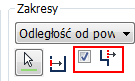
- Wybierz powierzchnię lub płaszczyznę konstrukcyjną, aby rozpocząć od niej wyciągnięcie proste.
- Określ kierunek i odległość odsunięcia.
Aby wydłużyć powierzchnię, tak aby pokryła profil szkicu, wybierz powierzchnię do odsunięcia, a następnie zaznacz pole wyboru Wybierz, aby zakończyć element przez przedłużenie powierzchni.
Tworzenie wyciągnięcia prostego na podstawie prymitywu
- Kliknij kartę Model 3D
panel Prymitywy
Prostopadłościan
 lub kartę Model 3D
panel Prymitywy
Walec
lub kartę Model 3D
panel Prymitywy
Walec  .
.
- Wybierz płaszczyznę szkicu. Płaszczyzna szkicu może być płaszczyzną początkową, płaszczyzną konstrukcyjną lub powierzchnią płaską.
- Zdefiniuj kształt, wykonując jedną z czynności:
- W przypadku kostki kliknij, aby zdefiniować środek, a następnie kliknij, aby zdefiniować narożnik.
- W przypadku walca kliknij, aby zdefiniować środek, a następnie kliknij, aby zdefiniować średnicę.
- W przypadku wielu brył w pliku części kliknij selektor Bryła dostępny na karcie Kształt w oknie dialogowym Wyciągnięcie proste, aby wybrać bryłę uczestniczącą.
- Na karcie Kształt w oknie dialogowym Wyciągnięcie proste określ operację:
- Połącz . Dodaje objętość utworzoną przez element wyciągnięcia prostego do innego elementu lub bryły. Opcja ta nie jest dostępna dla wyciągnięć w zespole.
- Wytnij . Usuwa objętość utworzoną przez element wyciągnięcia prostego z elementu lub bryły.
- Przetnij . Tworzy element będący wynikiem uzyskania wspólnej objętości elementu wyciągnięcia prostego i elementu istniejącego. Usuwa materiał, który nie jest zawarty we wspólnej objętości. Opcja ta nie jest dostępna dla wyciągnięć w zespole.
- Nowa bryła . Tworzy korpus bryłowy. Jeśli wyciągnięcie proste jest pierwszym elementem bryłowym w pliku części, wybór ten jest domyślny. Wybierz to polecenie, aby utworzyć bryłę w pliku części zawierającym istniejące korpusy bryłowe. Każda bryła jest niezależnym zbiorem elementów, innym dla poszczególnych brył. Jedna bryła może składać się z elementów wspólnych dla innych brył.
- Połącz
- Korzystając z listy Zakresy i powiązanych opcji, określ metodę zakończenia wyciągnięcia prostego i ustaw jego głębokość:
- Odległość. (Wartość domyślna) Wykonuje wyciągnięcie proste tylko w jednym kierunku. Definiuje odległość wyciągnięcia pomiędzy początkową i końcową płaszczyzną. Dla elementu bazowego, pokaż odległość wyciągnięcia profilu lub wprowadź jego wartość z klawiatury. Powierzchnia wyciągnięcia jest równoległa do płaszczyzny szkicu. Kliknij inny kierunek, aby odwrócić kierunek wyciągnięcia prostego.
- Odległość — Odległość. Wyciągnięcie proste w dwóch kierunkach: jednym dodatnim i jednym ujemnym. Aby uaktywnić opcję Odległość — Odległość, wybierz pozycje Zakresy > Odległość, a następnie kliknij opcję Asymetrycznie. Wprowadź wartości głębokości w przypadku każdej odległości. Kliknij pozycję Odwróć, aby odwrócić wektory kierunku w taki sposób, aby głębokość dodatnia stała się ujemną i na odwrót.
- Do następnego. (Ta opcja nie jest dostępna dla elementów bazowych i wyciągnięć prostych w zespole). Wybiera następną powierzchnię lub płaszczyznę, na których może się zakończyć wyciągnięcie proste w określonym kierunku. Przeciąganie profilu, automatycznie odwraca kierunek wyciągnięcia względem płaszczyzny szkicu. Użyj selektora Zakończenie, aby wybrać bryłę lub powierzchnię, na której kończy się wyciągnięcie proste, i wybierz kierunek wyciągnięcia prostego.
- Do. W przypadku wyciągnięć prostych części wybiera punkt końcowy, wierzchołek, powierzchnię lub płaszczyznę, na której kończy się wyciągnięcie. Dla punktów oraz wierzchołków kończy element części na płaszczyźnie równoległej do płaszczyzny szkicu, która przebiega przez wybrany punkt oraz wierzchołek. Dla płaszczyzn oraz powierzchni kończy element części na wybranej powierzchni lub na powierzchni, która wychodzi poza płaszczyznę zakończenia.
W przypadku wyciągnięć w zespole można wybrać punkty szkicu, wierzchołki, powierzchnie oraz płaszczyzny, które znajdują się na innych komponentach. Aby płaszczyzny konstrukcyjne oraz punkty konstrukcyjne zostały wybrane, muszą się znajdować na tym samym poziomie w zespole co tworzone wyciągnięcia proste.
- Pomiędzy. (Ta operacja nie jest dostępna w przypadku elementów bazowych). W przypadku wyciągnięć prostych części wybiera początkowe i końcowe powierzchnie lub płaszczyzny, na których kończy się wyciągnięcie. Dla wyciągnięć w zespole, wybiera powierzchnię lub płaszczyznę, na której kończy się wyciągnięcie. Można wybrać powierzchnie lub płaszczyzny znajdujące się na innych komponentach. Wybrane powierzchnie lub płaszczyzny muszą się znajdować na tym samym poziomie w zespole co tworzone wyciągnięcie proste.
Dla wyciągnięć w zespole, wybiera powierzchnię lub płaszczyznę, na której kończy się wyciągnięcie. Można wybrać powierzchnie lub płaszczyzny znajdujące się na innych komponentach. Wybrane powierzchnie lub płaszczyzny muszą się znajdować na tym samym poziomie w zespole co tworzone wyciągnięcie proste.
- Wszystkie. Wyciąga profil poprzez wszystkie elementy i szkice w określonym kierunku. Przeciąganie krawędzi profilu automatycznie odwraca kierunek wyciągnięcia prostego względem płaszczyzny szkicu. Dla tej opcji operacja połączenia nie jest możliwa.
- Symetrycznie. Tworzy wyciągnięcie proste w dwóch kierunkach z połową całkowitej wartości. Wprowadź odległość wyciągnięcia prostego.
- Asymetrycznie. Tworzy wyciągnięcie proste w dwóch kierunkach z różnymi wartościami. Wprowadź wartość odległości dodatniej i wartość odległości ujemnej.
- Odległość. (Wartość domyślna) Wykonuje wyciągnięcie proste tylko w jednym kierunku. Definiuje odległość wyciągnięcia pomiędzy początkową i końcową płaszczyzną. Dla elementu bazowego, pokaż odległość wyciągnięcia profilu lub wprowadź jego wartość z klawiatury. Powierzchnia wyciągnięcia jest równoległa do płaszczyzny szkicu. Kliknij inny kierunek, aby odwrócić kierunek wyciągnięcia prostego.
- Na karcie Więcej w oknie dialogowym Wyciągnięcie proste wyjaśnij niejednoznaczne opcje zakończenia, wybierając jedną z następujących operacji:
- Rozwiązanie alternatywne. W przypadku zakresów Do i Pomiędzy, jeśli rozwiązanie jest niejednoznaczne, na przykład w przypadku zakończenia na walcu lub na powierzchni nieregularnej, określa alternatywną płaszczyznę zakończenia. Opcja nie jest dostępna dla zakresu Odległość, Odległość-Odległość, Do następnego i Wszystkie.
- Rozwiązanie minimalne. Jeśli opcje ścianki zakończenia są niejednoznaczne, określa, czy wyciągnięcie proste zakończy się na najbliższej powierzchni. Przy zaznaczonej opcji Rozwiązanie minimalne wyciągnięcie proste kończy się na bliższej stronie walca:
Przy niezaznaczonej opcji Rozwiązanie minimalne wyciągnięcie proste kończy się na dalszej stronie walca:
- Kąt zwężania. W przypadku wszystkich zakresów określa kąt zwężania wynoszący 180 stopni prostopadle do płaszczyzny szkicu. Pochylenie jest wykonywane tak samo w obu kierunkach. W oknie graficznym, wyświetlana jest strzałka pokazująca kierunek pochylenia. W przypadku korzystania z opcji Odległość-Odległość, można zastosować kąt zwężania dla obu kierunków.
Dodatni kąt zwężania rozszerza powierzchnię przekroju zgodnie z wektorem wyciągnięcia prostego:Ujemny kąt zwężania pomniejsza powierzchnię przekroju zgodnie z wektorem wyciągnięcia prostego:
- Rozważ iMate. (Opcjonalnie) Umieszcza wiązanie iMate na zamkniętej pętli, takiej jak wyciągnięty walec, element obrotowy lub otwór. W programie Autodesk Inventor wykonywana jest próba umieszczenia wiązania iMate na zamkniętej pętli, której przydatność będzie najbardziej prawdopodobna. W większości przypadków na części będzie trzeba umieścić tylko jedno lub dwa wiązania iMate.
- Kliknij przycisk OK.