Utwórz element iFeature z części iPart lub zestawu elementów i określi geometrię, która będzie używana w celu umieszczenia go na części. Użytkownik może przeprowadzić edycję plików iFeature, umieszczonych elementów iFeature i szkiców iFeature.
Tworzenie elementu iFeature
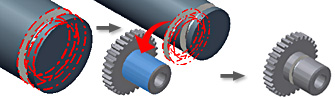
- Na wstążce kliknij kartę Zarządzanie
 panel Redagowanie Wyodrębnij iFeature
  .
. - Na modelu lub w przeglądarce wskaż jedną lub większą ilość elementów.
- W oknie dialogowym Wyodrębnij iFeature za pomocą strzałek można dodać (lub usunąć) parametry szkicu z pola Wybrane elementy do pola Parametr rozmiaru. Pierwszy wymieniony element szkicu to element bazowy, który służy do określenia położenia umieszczanego elementu iFeature.
- Opcjonalnie jako Typ określ Standardowy element iFeature lub Element iFeature otworu konstrukcji blachowej. Element iFeature konstrukcji blachowej wymaga pojedynczego znacznika środka szkicu w szkicu elementu. Ponadto można wybrać opcję Rozwiń w rozwinięciu dla elementów iFeature, które można rozwijać.
- Kliknij dwukrotnie nazwy parametrów w drzewie elementów lub w oknie parametrów, aby nadać im konkretne nazwy.
- Nazwa. Jest wyświetlana w przeglądarce podczas umieszczania elementu iFeature.
- Wartość. Aktualna wartość jest wartością domyślną. Parametr Ograniczenie pozwala na ograniczenie nowej wartości.
- Ograniczenie. Menu rozwijane, które ogranicza zakres danych wprowadzanych w polu wartości; zawiera ono trzy opcje:
- Brak. Likwiduje ograniczenia dotyczące wartości parametru.
- Zakres. Pozwala określić minimalną i maksymalną wartość, również przy użyciu znaków mniejszości, równości i symboli nieskończoności. Ujemne wartości w polu Minimalna pozwalają zmienić dla elementu iFeature kierunek lub położenie krzywej szkicu względem krawędzi.
- Lista. Umożliwia wyświetlanie wartości, które użytkownik wkleił ze schowka lub wprowadził.
- Komunikat. Wyświetla tekst wprowadzony w oknie dialogowym po umieszczeniu elementu iFeature w części.
- W polu Położenie geometrii kliknij dwukrotnie wartości w obszarach Nazwa i Komunikat, aby wpisać nazwę opisową elementu oraz instrukcje dotyczące ustawienia elementu iFeature po jego umieszczeniu w pliku części. Przykładowo: Płaszczyzna profilu 3 (Nazwa) i Wskaż płaszczyznę profilu (Komunikat).
- Opcjonalnie utwórz szkic, aby przedstawić element iFeature, a następnie użyj polecenia Wybierz szkic, aby utworzyć reprezentację uproszczoną elementu.
- Zapisz element typu iFeature pod jednoznaczną nazwą.
 Pokaż, w jaki sposób utworzyć element iFeature
Edycja szkiców lub plików elementów iFeature
- Otwórz plik elementu iFeature i kliknij na wstążce kartę iFeature panel iFeature Edycja iFeature.
- W oknie dialogowym Edycja iFeature za pomocą strzałek można dodać (lub usunąć) parametry szkicu z pola Wybrane elementy do pola Parametr rozmiaru. Pierwszy wymieniony element szkicu to element bazowy, który służy do określenia położenia umieszczanego elementu iFeature.
- Kliknij dwukrotnie nazwy parametrów w drzewie elementów lub w oknie parametrów, aby nadać im konkretne nazwy.
- Nazwa. Jest wyświetlana w przeglądarce podczas umieszczania elementu iFeature.
- Wartość. Aktualna wartość jest wartością domyślną. Parametr Ograniczenie pozwala na ograniczenie nowej wartości.
- Ograniczenie. Menu rozwijane, które ogranicza zakres danych wprowadzanych w polu wartości; zawiera ono trzy opcje:
- Brak. Likwiduje ograniczenia dotyczące wartości parametru.
- Zakres. Pozwala określić minimalną i maksymalną wartość, również przy użyciu znaków mniejszości, równości i symboli nieskończoności. Ujemne wartości w polu Minimalna pozwalają zmienić dla elementu iFeature kierunek lub położenie krzywej szkicu względem krawędzi.
- Lista. Umożliwia wyświetlanie wartości, które użytkownik wkleił ze schowka lub wprowadził.
- Komunikat. Wyświetla tekst wprowadzony w oknie dialogowym po umieszczeniu elementu iFeature w części.
- W polu Położenie geometrii kliknij dwukrotnie wartości w obszarach Nazwa i Komunikat, aby wpisać nazwę opisową elementu oraz instrukcje dotyczące ustawienia elementu iFeature po jego umieszczeniu w pliku części.
- W przeglądarce kliknij prawym przyciskiem myszy element iFeature i dodaj co najmniej jedną niestandardową właściwość iProperties. Właściwości niestandardowe są dodawane do tabeli właściwości niestandardowych pliku części korzystającego z elementu iFeature. Następnie kliknij przycisk Zastosuj.
Zmiana nazwy elementu iFeature
- W oknie dialogowym Wyodrębnij iFeature, w drzewie elementów, kliknij najwyższy poziom prawym przyciskiem myszy.
- W polu edycyjnym wprowadź nawą nazwę elementu. Po umieszczeniu elementu typu iFeature w przeglądarce pojawi się nowa nazwa, lecz nie zmienia to nazwy zapisanego pliku.
Uwaga: W nazwach elementów nie używaj spacji ani innych znaków specjalnych. Plik iFeature (.ide) jak i element iFeature powinny mieć podobne nazwy, aby łatwiej było korzystać z tych elementów.
Edycja umieszczonego elementu iFeature
- Kliknij prawym przyciskiem myszy element iFeature w przeglądarce i wybierz opcję Edycja iFeature.
- Kliknij opcję Położenie i wybierz nową powierzchnię lub płaszczyznę konstrukcyjną, aby zmienić położenie elementu iFeature.
- Aby zmienić wartości parametrów, kliknij w wierszu i wprowadź nową wartość.
- Kliknij symbol przesuwania układu współrzędnych, aby zmienić orientację układu współrzędnych
 i przesuń lub obróć element iFeature.
Uwaga: Nie można dodawać ani usuwać geometrii lub parametrów.