Istnieje możliwość określenia zwykłych wycięć lub wycięć przez zagięcie. Istnieje także możliwość rzutowania geometrii rozwinięcia w szkicu.
Dla wygody można także rzutować geometrię rozwinięcia w szkicu.
Rozwijanie geometrii szkicu dla elementu wycięcia
Tworząc szkic profilu, który ma zostać użyty do utworzenia elementu wycięcia przechodzącego przez gięcie, wygodnie jest pracować z rozwiniętą geometrią, która jest rzutowana w szkicu. To polecenie umożliwia rzutowanie spłaszczonej powierzchni wzdłuż linii gięcia, których można użyć do zwymiarowania szkicu.
- Aby rozpocząć szkic, wybierz powierzchnię płaską.
- Użyj opcji Rzutuj płaski wzór (dostępnej w poleceniach Rzutuj geometrię i Rzutuj krawędzie tnące), aby wybrać powierzchnie obok pierwotnie wybranej powierzchni szkicu.
- Użyj opcji szkicu Grafika płata, aby usunąć geometrię modelu zawiniętego z płaszczyzny szkicu.
Stosowanie wycięć powierzchni konstrukcji blachowej
- Na wstążce kliknij kartę Konstrukcja blachowa
 panel Zmień Wytnij
  .
. - W przypadku wielu profili kliknij przycisk Profil, a następnie wybierz profil do wycięcia.
- W przypadku wielu brył w danym pliku części, kliknij pole wyboru Bryły, aby wybrać odpowiednią bryłę.
- Wybierz opcję Wytnij prostopadle lub Wytnij przez gięcie.
- Jeśli wybrano opcję Wytnij prostopadle, w obszarze Zakres kliknij metodę, aby zakończyć wyciągnięcie proste:
- Odległość. Ustala głębokość i kierunek wycięcia. Metodą domyślną jest utworzenie wycięcia prostopadle do płaszczyzny szkicu. W menu rozwijanym Grubość kliknij metodę, aby określić grubość. Kliknij kierunek dla operacji wycięcia.
- Do następnego. Określa, że wycięcie kończy się na następnej płaszczyźnie lub powierzchni. Kliknij kierunek, aby określić kierunek cięcia.
- Do. Określa końcową powierzchnię kończącą wycięcie. (Wycięcie można zakończyć na powierzchni, która wychodzi poza płaszczyznę zakończenia). W zespole powierzchnia lub płaszczyzna mogą znajdować się na innej części. Kliknij powierzchnię, na której chcesz zakończyć cięcie. Określ, czy cięcie wychodzi poza wybraną powierzchnię.
- Od do. Wybiera początkowe i końcowe powierzchnie lub płaszczyzny, na których kończy się wyciągnięcie proste. W zespole powierzchnie lub płaszczyzny mogą znajdować się na innych częściach. Kliknij początkową i końcową powierzchnię cięcia.
- Wszystko. Wyciąga profil poprzez wszystkie elementy i szkice w określonym kierunku. Wybiera kierunek wycięcia lub wyciąga wycięcie jednakowo w obydwu kierunkach.
- Wykonaj jedną z poniższych czynności, aby określić grubość:
- Zaakceptuj parametr Grubość materiału konstrukcji blachowej jako głębokość cięcia dla wycięć na wylot.
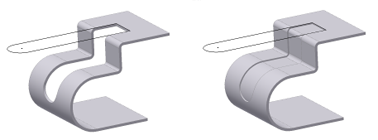
- Określ cięcie o częściowej głębokości jako procent wartości parametru Grubość lub wprowadź dokładną wartość głębokości. Uwaga: Grubość/"n" umożliwia użycie częściowej głębokości cięcia, korzystając z parametru Grubość w równaniu. Można określić wartość bezwzględną głębokości. Na przykładzie po lewej stronie przedstawiono proste wycięcie przez wiele zagięć o wartości odległości równej wartości parametru Grubość. Na przykładzie po prawej stronie przedstawiono to samo wycięcie po ustawieniu wartości odległości wynoszącej Grubość/2.
- Zmierz. Używa odległości zdefiniowanej przez dwa punkty lub krawędź do określenia grubości wycięcia.
- Pokaż wymiary. Wyświetla wymiary wybranego elementu. Wykorzystuje odległość określoną przez wybrany wymiar jako grubość wycięcia.
- Lista parametrów. Wyświetla listę parametrów zdefiniowanych w pliku. Można wybrać jeden z elementów jako grubość wycięcia.
- Określ odsunięcie.
 . Umożliwia odwrócenie domyślnego kierunku wycięcia. Ta opcja jest przydatna, gdy tworzony jest szkic wycięcia na płaszczyźnie odniesienia. W przypadku tworzenia szkicu jako powierzchni konstrukcji blachowej nie jest usuwany żaden materiał.
  . Umożliwia usunięcie materiału z płaszczyzny wybranego szkicu w kierunku grubości materiału części. Domyślny kierunek.
  . Umożliwia zdefiniowanie szkicu wycięcia jako płaszczyzny symetrii grubości wycięcia. Ta opcja jest przydatna, gdy tworzony jest szkic wycięcia na odpowiednio umieszczonej płaszczyźnie odniesienia.
 Tworzenie wycięcia przez gięcie — prezentacja
Wybór profilu w celu usunięcia materiału
- Kliknij pozycję Profil i wybierz jeden lub wiele profili:
- Jeden profil. Automatycznie wybiera profil i wyświetla podgląd wycięcia.
- Wiele profili. Umożliwia umieszczenie kursora na profilu i kliknięcie w celu wybrania.
- Kliknij co najmniej jeden profil.