Aby utworzyć niestandardowy element do użycia w co najmniej jednym modelu, utwórz wczytywalną rodzinę.
Elementy w programie Revit LT są również nazywane rodzinami. Rodzina zawiera definicję geometryczną elementu i parametry używane przez element. Każde wystąpienie elementu jest definiowane i kontrolowane przez rodzinę. Rodziny wczytywalne są tworzone w plikach zewnętrznych (z rozszerzeniem RFA), a następnie importowane lub wczytywane do projektów.
Planowanie rodziny i wykonywanie prac wstępnych
Przed utworzeniem wczytywalnej rodziny należy zaplanować działania i podjąć decyzje dotyczące zachowania rodziny w modelu. Zaplanowanie zachowań i wyświetlanie informacji potrzebnych w przypadku rodziny ułatwi podejmowanie decyzji podczas tworzenia rodziny w edytorze rodzin.
|
|
|
|
|
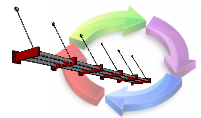
Zapoznaj się z procesem roboczym podczas tworzenia rodziny. |
Zapoznaj się z narzędziami i terminologią używaną w edytorze rodzin. |
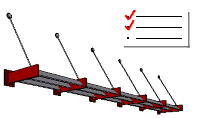
Zaplanuj geometrię, poziom szczegółów, parametry i zachowania wymagane dla rodziny. |
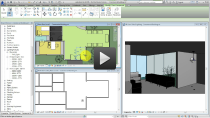
Dowiedz się więcej na temat szablonów rodzin i sposobu, w jaki wpływają na zachowanie rodziny w plikach modelu. |
|
|
|
|
|
Wybierz szablon (RFT) zgodny z wymaganiami nowej rodziny. |
Początek rodziny określa pozycję geometrii po załadowaniu do modelu. Określ początek rodziny w punkcie przecięcia głównych płaszczyzn odniesienia. |
Naszkicuj więcej płaszczyzn odniesienia, aby określić strukturę rodziny. |
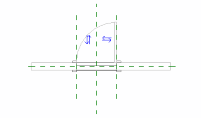
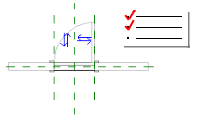
Zdefiniuj priorytety dla każdej płaszczyzny odniesienia, aby wpływać na zachowanie rodziny w modelu i sposób jej wymiarowania. |
Tworzenie geometrii i parametrów
Tworzenie geometrii i parametrów w rodzinie. Podczas tworzenia geometrii parametrycznej przetestuj rodzinę i jej elastyczność, aby wyeliminować błędy wiązań. Podczas częstego testowania łatwiej jest poprawić błędy wykryte podczas tworzenia rodziny.
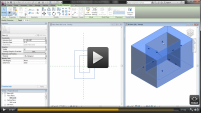
|
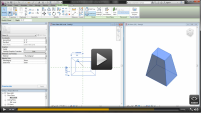
|
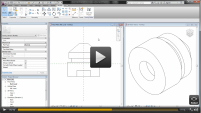
|
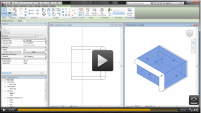
|
|
Można utworzyć kształt 3D poprzez wyciągnięcie profilu 2D. |
Można utworzyć kształt 3D zmieniany wraz z długością poprzez stapianie od kształtu początkowego do kształtu końcowego. |
Umożliwia utworzenie kształtu 3D poprzez wyciągnięcie po ścieżce profilu 2D wokół osi. |
Można utworzyć kształt 3D poprzez wyciągnięcie po ścieżce profilu 2D. |
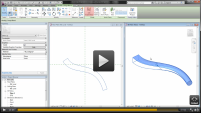
|
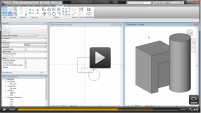
|
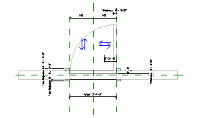
|
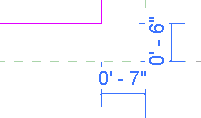
|
|
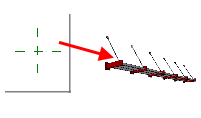
Utwórz wyciągnięcie po ścieżce ze zmianą profilu, definiując 2 profile i stapiając je ze sobą wzdłuż ścieżki. Nagranie wideo: Tworzenie formy wyciągnięcia po ścieżce ze zmianą profilu |
Użyj form wycięcia do cięcia geometrii innych brył 3D w rodzinie. |
Zastosuj wiązania do obwiedni lub powierzchni brył 3D, aby kontrolować geometrię z parametrami. |
Dowiedz się jak stosowane są automatyczne wymiary i wiązania, aby zachować założenia projektowe rodziny. |
|
|||
|
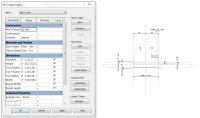
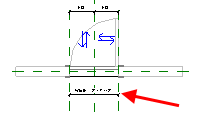
Określ elastyczność parametrów i wiązań, aby geometria parametryczna rodziny zachowywała się zgodnie z założeniami. |
|
|
|
|
|
Użyj parametrów do śledzenia informacji związanych z rodziną. i sterowania geometrią rodziny. |
Zastosuj parametr do wymiaru w rodzinie, aby sterować geometrią rodziny. |
Użyj parametrów wystąpienia, aby przechowywać informacje na temat każdego wystąpienia rodziny umieszczonego w projekcie. |
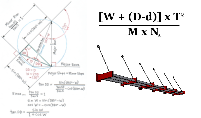
Użyj formuł, aby utworzyć zależności między parametrami w rodzinie, obliczyć wartości i sterować geometrią rodziny. |
|
|||
|
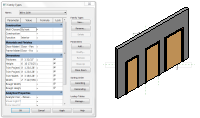
Typy rodzin zawierają wstępnie ustawione wartości parametrów w rodzinie. Utwórz wiele typów do użycia podczas wczytywania rodziny do modelu. |
Zaawansowane techniki stosowane w rodzinie
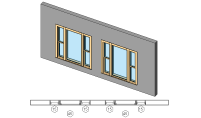
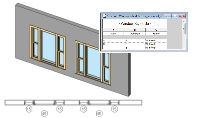
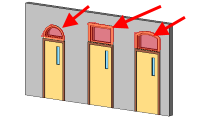
Za pomocą zaawansowanych technik można zagnieżdżać geometrię i budować relacje między parametrami rodziny. Można także dodać parametry lub podkategorie do sterowania widocznością geometrii rodziny.
|
|
|
|
|
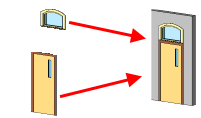
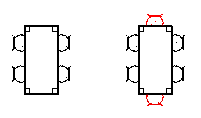
Dowiedz się, jak możesz korzystać z rodzin zagnieżdżonych aby połączyć wiele rodzin i korzystać z niej jak z jednej rodziny. Informacje o zagnieżdżaniu i współdzieleniu rodzin wczytywalnych |
Utwórz rodzinę zagnieżdżoną, tworząc lub otwierając rodzinę nadrzędną i wczytując do niej wystąpienia innych rodzin. |
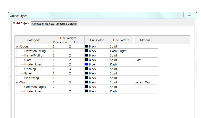
Aby sterować zestawieniami i oznaczaniem zachowania zagnieżdżonej rodziny, gdy rodzina jest wczytywana do projektu, użyj ustawienia Współdzielone. Tworzenie rodziny z zagnieżdżonymi i współdzielonymi komponentami |
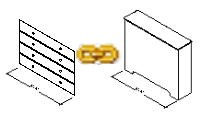
Utwórz rodziny zawierające wymienne komponenty. |
|
|||
|
Aby sterować geometrią, utwórz połączenia parametrów rodziny nadrzędnej za parametrami rodziny zagnieżdżonej. |
|
|
|
|
|
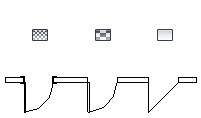
Dowiedz się, jak sterować (i ustawiać) widocznością geometrii rodziny w określonych widokach i na różnych poziomach szczegółów. |
Użyj parametrów do sterowania widocznością każdej bryły 3D w rodzinie. |
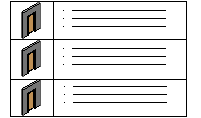
Aby sterować grafiką różnych części geometrii rodziny w widokach projektu, przypisz geometrię rodziny do podkategorii. |
|

|
|
|
|
Użyj katalogów typów, jeżeli nie chcesz wczytywać do projektu więcej niż 6 typów, ale określić tylko typy wymagane dla modelu. |
Zapoznaj się z blogiem Revit Clinic, aby uzyskać wskazówki ułatwiające tworzenie rodziny. Revit Clinic: 10 wskazówek dotyczących rodziny programu Revit |
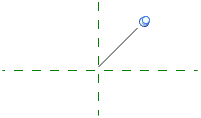
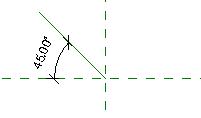
Użyj linii odniesienia do sterowania zależnościami kątowymi w rodzinach. Kontrolowanie wymiarów kątowych przy użyciu linii odniesienia |
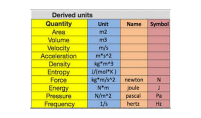
Dowiedz się, w jaki sposób pracować z jednostkami we wzorach. |
|
|||
|
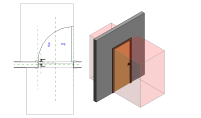
Poznaj przykłady wczytywalnych rodzin, aby lepiej zrozumieć proces tworzenia rodziny. |