Dostosuj położenie modelu, określając współrzędne wybranego odniesienia w modelu.
Aby użyć narzędzia Określ współrzędne w punkcie, należy wybrać punkt odniesienia w modelu i określić dla niego nowy zestaw współrzędnych. Cały model, punkt pomiarowy i punkt bazowy projektu zostają przesunięte z zachowaniem ich odległości od siebie. Ich współrzędne mogą się zmieniać, odzwierciedlając nowe położenie modelu.
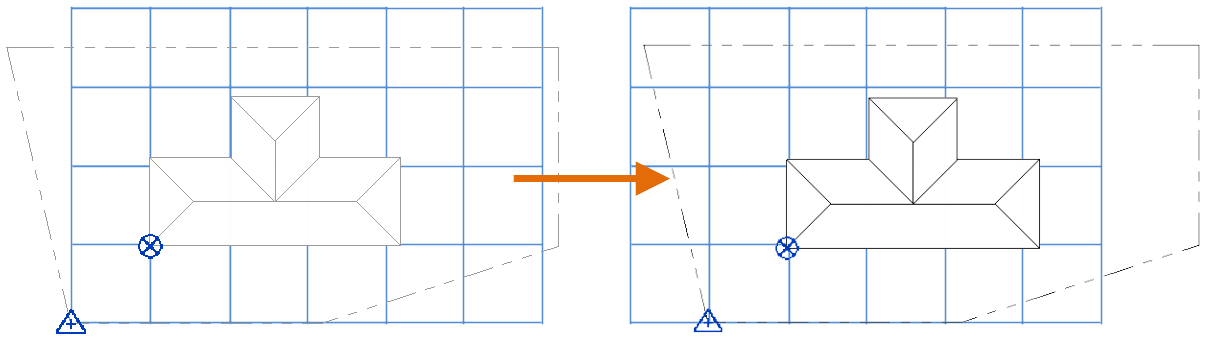
Użyj narzędzia Określ współrzędne w punkcie, jeśli dowolny z poniższych warunków jest prawdziwy:
- Masz zestaw współrzędnych od geodety lub inżyniera lądowego dla określonego położenia w terenie.
- Używasz narzędzia Raport współrzędnych do określenia współrzędnych odniesienia w modelu i chcesz przenieść model przy użyciu tych współrzędnych.
Podczas korzystania z tego narzędzia można określić wartości Północ/Południe (współrzędna północna), Wschód/Zachód (współrzędna wschodnia), Rzędna i Kąt między północą projektu a północą rzeczywistą.
Aby zmienić położenie modelu przez określenie współrzędnych
- Opcjonalnie: wyświetl punkt bazowy projektu i punkt pomiarowy w bieżącym widoku.
- Kliknij kolejno kartę Zarządzaj
 panel Położenie projektulistę rozwijaną Współrzędne
 (Określ współrzędne w punkcie).
- Ustaw wskaźnik myszy nad punktem odniesienia modelu.
Punktem odniesienia może być przecięcie elementów, takie jak narożnik dwóch ścian. W niektórych typach widoków można używać krawędzi jako odniesienia.
Podczas przesuwania kursora nad poprawnym punktem odniesienia pojawia się niebieska kropka lub linia.
- Kliknij odniesienie.
W oknie dialogowym zostaną wyświetlone współrzędne odniesienia. W zależności od wybranego typu widoku i odniesienia, współrzędne mogą zawierać wartości Północ/Południe, Wschód/Zachód, Rzędna i Kąt między północą projektu a północą rzeczywistą.
- Wprowadź wartości dla wybranego odniesienia.
Uwaga: Wprowadź współrzędne w jednostkach, które są zgodne z jednostkami długości projektu, które określono dla projektu programu Revit LT. Ewentualnie wprowadź współrzędne za pomocą wskaźnika jednostek (np. m dla metrów), a program Revit LT przekształci automatycznie wartość na poprawne jednostki projektu.
- Kliknij przycisk OK.
- Jeśli punkt pomiarowy i punkt bazowy projektu są zaczepione podczas określania współrzędnych punktu, punkt pomiarowy nie zmieni się, ale punkt bazowy projektu zostanie zaktualizowany, aby odzwierciedlić zmiany.
- Jeśli punkt pomiarowy i punkt bazowy projektu są niezaczepione podczas określania współrzędnych punktu, wartość punktu pomiarowego zostanie zaktualizowana, aby odzwierciedlić zmiany, ale punkt bazowy projektu nie zmieni się.