Quando você tiver criado os percursos para usinar o produto, pode simular os percursos para visualizar os passos de usinagem e o acabamento de superfície resultante.
Para simular todos os percursos dentro de um modelo:
- Na Árvore de Projeto, selecione o item Percursos. O painel Percursos é exibido.
- Na área Simulação, clique no botão Simular Todos os Percursos
 . O diálogo Simulação de Percurso - Definição de Bloco é exibido, por exemplo: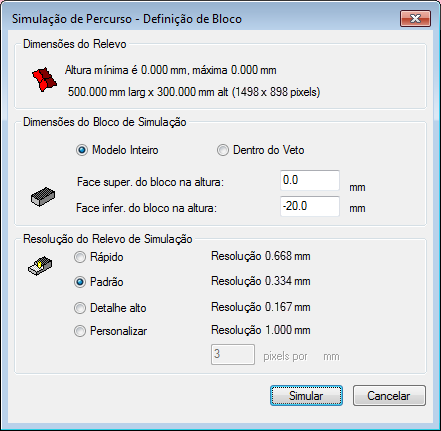
- Selecione quanto do percurso você deseja simular. Selecione:
- Modelo inteiro para simular o modelo inteiro; ou
- Dentro do vetor para simular a porção do modelo dentro do vetor selecionado.
- Selecione a resolução para a simulação. Selecione:
- Rápido para utilizar uma resolução baixa, o que reduz a qualidade da simulação mas aumenta a velocidade.
- Padrão para utilizar uma resolução que é um meio termo entre a qualidade e a velocidade da simulação.
- Detalhe alto para utilizar uma resolução alta, que aumenta a qualidade da simulação mas reduz a velocidade.
- Personalizar para especificar uma resolução.
- Clique em Simular Percurso. O ArtCAM simula os passos de usinagem e adiciona um item Simulação na Árvore de Projeto.
- Na Árvore de Projeto, selecione o item Simulação. O painel Simulação é exibido.
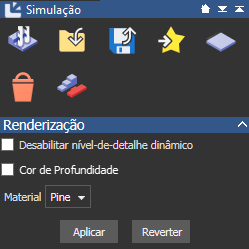
- Para visualizar o relevo usinado no material a partir do qual deve ser manufaturado, selecione um Material na lista, e então clique em Aplicar.
- Se você estiver cortando o relevo a partir de um bloco de material, clique no botão Apagar Material de Resíduo
 e então clique no material de resíduo que você deseja remover na vista 3D.