Painéis são uma maneira importante de interagir com o ArtCAM. Dois dos painéis utilizados com maior frequência são o painel Projeto e o painel Configurações de Ferramenta.
Reposicionando painéis
Por padrão, os painéis Projeto e Configurações de Ferramenta estão ancorados à direita da tela do modelo; outros painéis exibidos não estão ancorados.
Para ancorar um painel flutuante:
- Clique e arraste o cabeçalho do painel. O ArtCAM exibe alvos nas margens e no centro da tela, por exemplo:
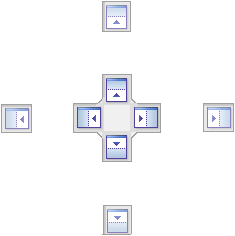
- Posicione o cursor sobre o alvo onde você deseja ancorar o painel, e então libere o botão do mouse.
Para flutuar um painel ancorado:
- Clique com o botão direito no cabeçalho do painel.
- Selecione Flutuante no menu de contexto.
Para retornar um painel à sua posição anteriormente ancorada:
- Clique com o botão direito no cabeçalho do painel.
- Selecione Ancorado no menu de contexto.
Ocultando e exibindo painéis
Por padrão, painéis ancorados estão fixados, o que significa que são exibidos até que sejam fechados. Se desejar, você pode liberar painéis ancorados. Isso cria uma guia e oculta o painel até que você posicione o cursor sobre a nova guia.
Para liberar um painel ancorado:
- Clique com o botão direito no cabeçalho do painel.
- Selecione Auto Ocultar no menu de contexto. O ArtCAM oculta o painel e cria uma guia com o nome do painel, por exemplo:
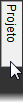 Dica: Você também pode liberar um painel ancorado clicando em
 no cabeçalho do painel.
Para fechar um painel:
- Clique em
 no cabeçalho do painel; ou
- Clique com o botão direito no cabeçalho do painel, e então selecione Ocultar no menu de contexto.
Para exibir o painel Projeto ou Configurações de Ferramenta novamente:
- Selecione Janela > Barras de ferramentas e Janelas Ancoradas. Um submenu é exibido.
- No submenu, selecione o nome do painel que você deseja exibir.
Revertendo para o layout padrão
Para reverter quaisquer alterações realizadas no layout da tela, selecione Janela > Reiniciar Layout ou Janela > Layout > Padrão.