Esta seção descreve como criar o primeiro percurso de perfilagem, que é aplicado ao vetor de offset e a vetor de texto. Utilize esse percurso para remover pequenas quantidades de material para a borda da placa e o texto Reception utilizando uma fresa de topo de 5 mm.
Para criar o primeiro percurso:
- Na Árvore de Projeto, selecione o item Percursos. O painel Percursos é exibido.
- Na área Percursos 2D, clique no botão Criar Percurso de Perfil
 . O painel Perfilagem 2D é exibido.
- Selecione os vetores a serem usinados:
- Na área Tipo de Perfil & Associação de Vetor, selecione Fora e Vetores selecionados nas listas Perfil.
- Mantenha pressionada a tecla Shift, e então selecione o vetor de texto e o vetor de offset. Os vetores são exibidos em lilás:
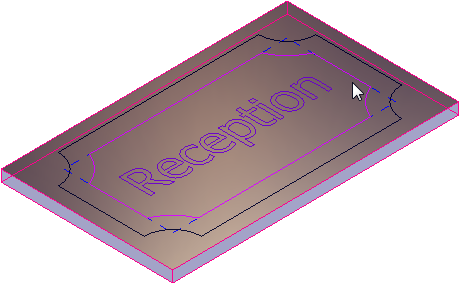 Dica: Clique no botão Vista Isométrica 1
 na barra de ferramentas Vista 3D para exibir essa vista.
- Especifique a ferramenta para usinagem de perfil dos vetores selecionados:
- Na área Ferramenta de Perfilagem, clique na barra de controle Clique Para Selecionar. O diálogo Base de Dados de Ferramenta é exibido.
- Na área Ferramentas & Grupos, selecione Ferramentas & Grupos > Metric Tools > Wood or Plastic > Roughing and 2D Finishing > End Mill 5 mm. Os detalhes da ferramenta são exibidos na área Descrição de Ferramenta / Grupo.
- Clique em Selecionar. O diálogo é fechado.
- Especifique as configurações para o percurso:
- Na área Tipo de Perfil & Associação de Vetor, configure Sobremetal como 0 para especificar a distância entre a ferramenta e os vetores selecionados.
- Na área Profundidades de Corte, configure Profundidade inicial como 0 para especificar a profundidade a partir da superfície do material em que a ferramenta começa a usinar.
- Configure Profundidade final como 10 para especificar a profundidade a partir da superfície do material em que a ferramenta termina de usinar.
- Configure Tolerância como 0.01 para especificar a precisão com que a ferramenta segue os vetores selecionados.
- Na área Ferramenta de Perfilagem, selecione Concordante na lista Direção de corte para especificar fresagem concordante em vez de discordante. Usinagem concordante significa que a fresa da ferramenta é rotacionada na mesma direção que o movimento de avanço. Isso geralmente resulta em melhor acabamento e prolonga a vida útil da ferramenta.
- Na área Opções, clique na barra de controle Z Seguro e Início para exibir suas configurações.
- Configure o valor de Z Seguro como 10 para especificar a altura acima da superfície do material em que a ferramenta pode executar movimentos rápidos entre segmentos do percurso.
- Configure o valor Início X como 0, Início Y como 0, e Início Z como 10 para especificar as posições inicial e final da ferramenta.
- Especifique as dimensões da folha de material a partir da qual a placa deve ser usinada:
- Na área Opções, clique na barra de controle Clique Para Definir Material. O diálogo Configurar Material é exibido.
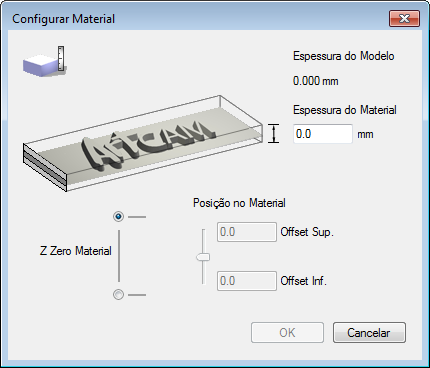
- Configure Espessura do Material como 20.
- Clique OK. O diálogo é fechado e uma folha transparente de material é exibida na vista 3D.
- Na área Opções, clique na barra de controle Clique Para Definir Material. O diálogo Configurar Material é exibido.
- Configure Nome como Perfil 1 para o percurso.
- Clique em Calcular Agora.
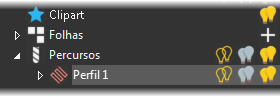
O ArtCAM calcula o percurso e adiciona um item Perfil 1 sob o item Percursos na Árvore de Projeto:
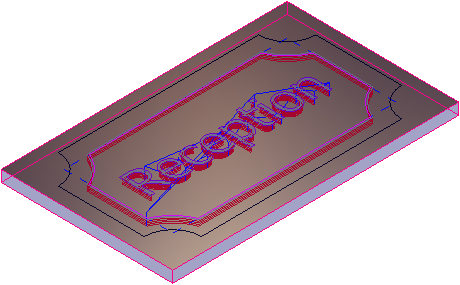
O percurso (vermelho) e movimentos rápidos (azul) são exibidos:
- Na Árvore de Projeto, clique no ícone de lâmpada
 ao lado do item Perfil 1 para ocultar o percurso. O ícone muda para
  .
.
- Clique na vista 3D para desfazer a seleção dos vetores selecionados.