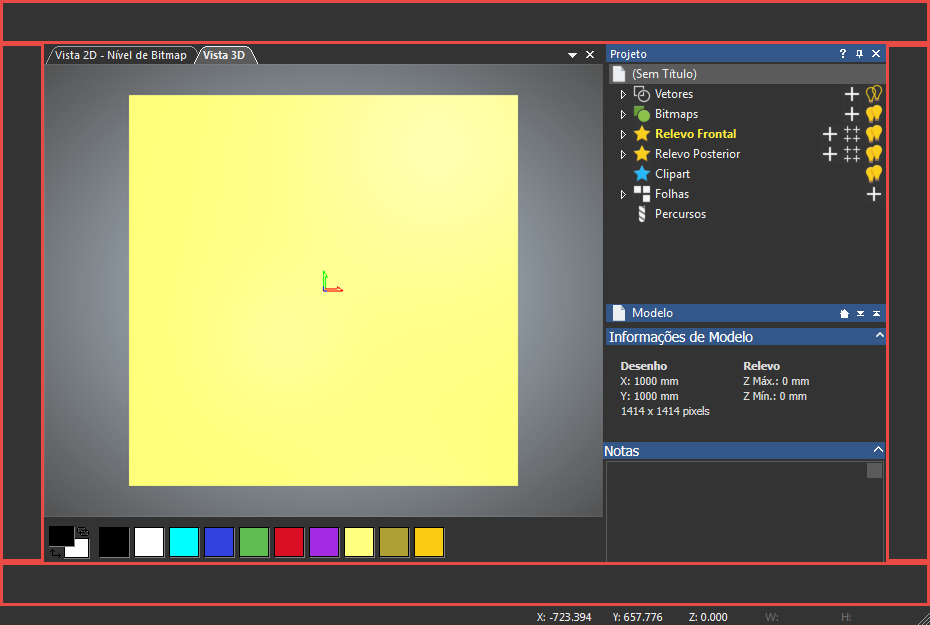
A tela principal inclui quatro áreas de ancoragem nas quais a barra de Menu e quaisquer barras de ferramentas disponíveis podem ser ancoradas. As áreas são indicadas em vermelho:
Ocultando e exibindo barras de ferramentas
Para ocultar uma barra de ferramentas:
- Selecione Janela > Barras de ferramentas e Janelas Ancoradas. Um submenu é exibido.
Dica: Você também pode exibir esse submenu clicando com o botão direito numa área de ancoragem.
- No submenu, desfaça a seleção do nome da barra de ferramentas que você deseja ocultar.
Para exibir a barra de ferramentas novamente, selecione seu nome no submenu Janela > Barras de ferramentas e Janelas Ancoradas.
Reposicionando barras de ferramentas
Por padrão, a barra de Menu, e qualquer barra de ferramentas em exibição, são ancoradas nas áreas de ancoragem superior e esquerda.
Para reposicionar uma barra de ferramentas:
- Posicione o cursor sobre a alça de posicionamento da barra de ferramentas, por exemplo:

- Quando o cursor mudar para
 , clique e arraste a barra de ferramentas para a sua nova posição.
Conforme você movimenta a barra de ferramentas, o ArtCAM atualiza o layout da tela. Quando a barra de ferramentas é posicionada afastada de uma área de ancoragem, o nome da barra de ferramentas é exibido.
- Quando você tiver posicionado a barra de ferramentas, libere o botão do mouse.
Revertendo para o layout padrão
Para reverter quaisquer alterações realizadas no layout da tela, selecione Janela > Reiniciar Layout ou Janela > Layout > Padrão.