Você pode estirar o clipart de relevo horizontalmente ou verticalmente. Estiramento pode ser visualizado pensando numa imagem sobreposta numa folha de borracha flexível. Se você segurar as laterais da folha e movimentá-las para cima e para baixo em direções opostas, a imagem sofre um estiramento espacial conhecido como cisalhamento.
Estirando clipart de relevo utilizando o cursor
Para estirar clipart de relevo utilizando o cursor:
- Selecione o clipart de relevo.
- Clique no botão Transformar
 .
.
- Posicione o cursor sobre uma alça rosa de estiramento adjacente à caixa de transformação. O cursor muda para
 .
.
- Clique e arraste a alça rosa de estiramento para ajustar o ângulo do clipart de relevo. Os valores exibidos na área Estirar são atualizados.
Nota: Mantenha pressionada a tecla Ctrl ao clicar e arrastar para criar uma cópia do clipart de relevo com a sua forma original.
- Libere o botão do mouse para posicionar o clipart de relevo.
Estirando clipart de relevo utilizando valores exatos
Para estirar clipart de relevo selecionado utilizando valores exatos:
- Selecione o clipart de relevo.
- Clique no botão Transformar .
- Na área Estirar, insira os ângulos a serem utilizados para estirar o clipart de relevo. Para estirar:
- horizontalmente, insira um ângulo na caixa W.
- verticalmente, insira um ângulo na caixa H.
- Clique em Aplicar para estirar o clipart de relevo. O botão Repetir substitui o botão Aplicar.
Nota: Mantenha pressionada a tecla Ctrl ao clicar em Aplicar para criar uma cópia do clipart de relevo com a sua forma original.
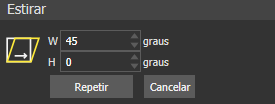
- Clique em Repetir para estirar o clipart de relevo novamente pelos ângulos nas caixas W e H.
Nota: Mantenha pressionada a tecla Ctrl ao clicar em Repetir para criar uma cópia do clipart de relevo com a sua forma original.