Você pode criar várias cópias de um percurso calculado selecionado num padrão circular, utilizando um centro de rotação especificado.
No exemplo abaixo, uma cópia rotacionada de um percurso mesclado é exibida:
|
Antes
|
Depois
|
Para criar uma cópia rotacionada de um percurso:
- Na área Operações de Percurso do painel Percursos, clique no botão Copiar Percursos
 para exibir o painel Copiar Percurso.
Uma lista de todos os percursos calculados é exibida na porção superior do painel.
- Selecione Cópia Rotacionada para exibir as opções de cópia rotacionada.
- Selecione qual dos percursos você deseja copiar rotacionando:
Para criar cópias rotacionadas um percurso, ele precisa estar visível na vista 3D. Desative a visibilidade de todos os percursos com exceção do percurso sendo copiado.
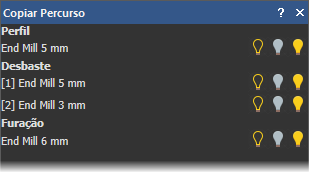
Nota: Se um percurso utilizar mais de uma ferramenta, clique no nome do percurso para criar uma cópia rotacionada de todos os seus passos de usinagem, ou num nome de ferramenta individual caso deseje criar uma cópia rotacionada de um passo de usinagem específico.Nesse exemplo, as lâmpadas na vista 3D para os três percursos estão acesas, o que significa que todos os percursos listados estão visíveis:
- Utilize um dos seguintes métodos para especificar o ponto em torno do qual você deseja criar uma cópia rotacionada dos percursos selecionados:
- Nas caixas Centro X de Rotação e Centro Y de Rotação, insira as coordenadas X e Y da origem de rotação.
- Selecione Capturar Centro com Mouse. Na vista 2D, movimente o cursor para a posição no modelo que você deseja utilizar como a origem de rotação, e então clique para selecionar. Suas coordenadas são exibidas nas caixas Centro X de Rotação e Centro Y de Rotação.
- Especifique o ângulo de rotação que você deseja utilizar:
- Caso deseje rotacionar cada cópia subsequente dos percursos selecionados por um ângulo específico, selecione Incremental, e então na caixa graus insira o ângulo de rotação.
Insira um valor positivo para rotacionar os percursos selecionados em sentido horário. Insira um valor negativo para rotacionar os percursos selecionados em sentido anti-horário.
- Caso deseje rotacionar cada cópia dos percursos selecionados uniformemente dentro de um ângulo especificado, selecione Total, e então na caixa graus insira o ângulo.
- Caso deseje rotacionar cada cópia subsequente dos percursos selecionados por um ângulo específico, selecione Incremental, e então na caixa graus insira o ângulo de rotação.
- Na caixa Número de Objetos, insira o número de cópias que você deseja criar.
- Caso deseje mesclar todos os percursos selecionados e seus padrões de cópias circulares associados num único percurso:
- Configure a prioridade dos percursos utilizando
 e
e  com um percurso selecionado. A ordem em que os percursos são listados no painel reflete a ordem de usinagem dos percursos que constituem o percurso mesclado. O percurso no topo da lista é o primeiro a ser usinado, e assim por diante.
- Selecione Mesclar Resultados. Isso exibe a caixa Nome.
- Na caixa Nome, insira um nome para o novo percurso mesclado.
Nota: Se você não especificar o nome do percurso, o rótulo Mesclado é utilizado por padrão.No exemplo, o percurso mesclado recebe o nome padrão.
- Configure a prioridade dos percursos utilizando
- Clique em Aplicar para criar o novo padrão circular de percursos.
Nesse exemplo, o padrão de percursos é exibido na vista 2D como mostrado abaixo:
Antes
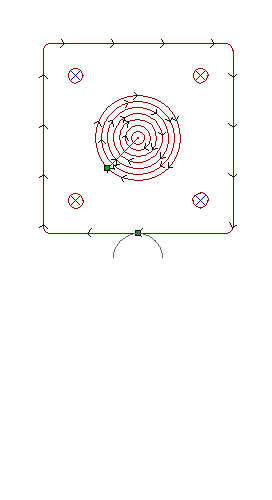
Depois
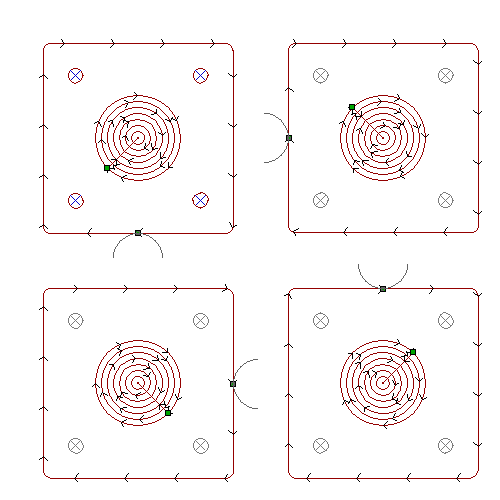
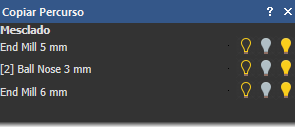
O percurso Mesclado substitui todos os percursos individuais anteriormente listados no painel: