Utilize o botão Novo Grupo de Nível de Relevo  para criar um grupo de nível de relevo. Grupos de nível de relevo proporcionam maior controle sobre como níveis de relevo são combinados com o relevo composto. Utilize o modo de combinação de cada item para controlar como os níveis dentro de grupos de relevo são combinados entre si, e então controlar como o grupo de relevo em si é combinado com a pilha de Nível de Relevo modificando seu modo de combinação e sua posição na pilha.
Você pode criar quantos grupos de nível de relevo desejar. Grupos de nível de relevo também podem ser criados dentro de outros grupos de nível de relevo.
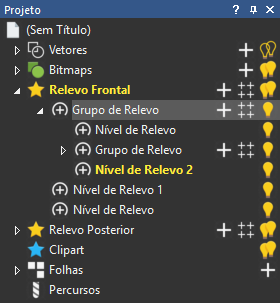
Para criar um grupo de nível de relevo:
- Na Árvore de Projeto, clique no item
 Relevo Frontal, no item Relevo Posterior, ou num item Grupo de Relevo. Seu painel é exibido abaixo da barra separadora.
- No painel, clique em . O ArtCAM cria um item Grupo de Relevo e adiciona à Árvore de Projeto acima do nível de relevo anteriormente ativo. O item contém um nível de relevo.
Dica: Alternativamente, clique no ícone Novo Grupo de Relevo
 ao lado do item Relevo Frontal, do item Relevo Posterior, ou de um item Grupo de Relevo na Árvore de Projeto.
Para adicionar níveis de relevo a um grupo de relevo:
- Na Árvore de Projeto, clique no item Grupo de Relevo. Seu painel é exibido abaixo da barra separadora.
- No painel, clique no botão Novo Nível de Relevo
 . O novo nível de relevo é adicionado acima do nível ativo. Alternativamente, você pode arrastar e soltar níveis existentes em grupos de relevo para adicioná-los.