Utilize a ferramenta Adicionar Gema para adicionar uma gema a uma montagem.
Para adicionar uma gema ao item  Montagem raiz ou a uma montagem
  :
:
- No painel Projeto, selecione o item Montagem raiz ou a montagem na Árvore de Projeto à qual você deseja adicionar uma cravação de gema. O painel Montagem é exibido abaixo da barra separadora.
- Na área Filhos do painel Montagem, clique no botão Adicionar Gema
 . Isso exibe o painel Adicionar Gema.
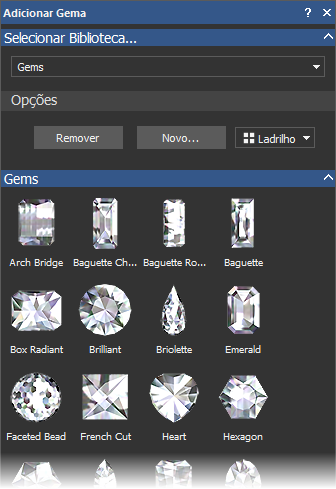
- Selecione na lista a biblioteca que contém a forma de gema que você deseja utilizar. Miniaturas das gemas disponíveis são exibidas no painel.
- Clique na forma de gema que você deseja utilizar. O painel Adicionar Gema exibe as opções de cor de gema.
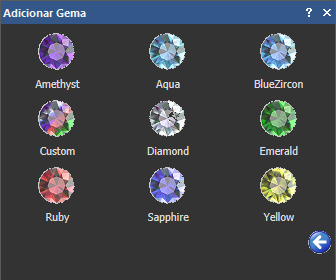
- Selecione uma cor para a gema. O painel Adicionar Gema exibe as configurações de tamanho.
- Insira um nome para a gema na caixa Nome da Gema.
- Especifique o tamanho da pedra.
Se você estiver criando uma gema Box Radiant, Heart, Marquise, Oval, Pear, Princess ou Round:
- Clique na lista Padrão, e em seguida no padrão que você deseja utilizar.
Se você selecionar Personalizar, especifique as dimensões da gema nas caixas Largura, Altura e Profundidade. A lista Tamanho não está disponível.
Se você selecionar Carat, clique na lista Tamanho e em seguida na nova opção de tamanho que você deseja utilizar. As caixas Largura, Altura e Profundidade são atualizadas com as dimensões associadas à opção de tamanho selecionada.
Se você estiver criando uma gema Brilliant, Emerald, Hexagon, Triangle ou Trillion:
- Insira as dimensões da gema nas caixas Largura, Altura e Profundidade.
- Clique na lista Padrão, e em seguida no padrão que você deseja utilizar.
- Clique em
 para importar a gema para o projeto e adicioná-la à Árvore de Projeto.
Nota: A disponibilidade dessa função depende do tipo de licença.