Você pode suavizar qualquer nó num vetor que não seja o nó inicial ou final num vetor aberto não agrupado.
Ao suavizar, o segmento de cada lado de um nó é convertido num segmento de curva Bézier. O ArtCAM adiciona pontos de controle ao nó, proporcionando controle sobre o grau de curvatura no vetor inteiro.
Para suavizar nós:
- Selecione Vetor > Edição de Nó ou clique no botão Edição de Nó
 .
.
- Selecione o vetor que contém o ponto que você deseja suavizar. O vetor selecionado é cercado por uma caixa limitante, dentro da qual você pode observar os segmentos, nós e pontos de controle que constituem o vetor selecionado. Todos os nós não suavizados são exibidos em preto.
- Posicione o cursor sobre o nó que você deseja suavizar. Quando o cursor mudar de
 para
para  , clique com o botão direito para exibir seu menu de contexto.
- No menu de contexto, selecione Suavizar Nó para converter os segmentos de cada lado do nó para curvas Bézier. O nó é exibido em azul.
Por exemplo, o nó no meio do vetor exibido abaixo foi suavizado:
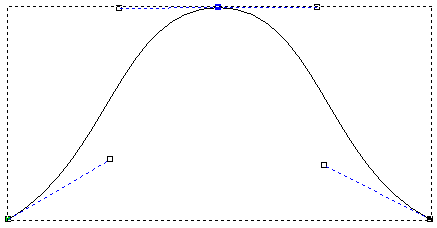
Se você mover um dos pontos de controle próximos do nó suavizado, o outro também é movido. Essa movimentação simultânea preserva a tangência entre os dois segmentos de curva Bézier.
Para suavizar um grupo de nós:
- Selecione Vetor > Edição de Nó ou clique no botão Edição de Nó .
- Selecione o vetor que contém os nós que você deseja suavizar. O vetor selecionado é cercado por uma caixa limitante, dentro da qual você pode observar os segmentos, nós e pontos de controle que constituem o vetor selecionado.
- Selecione os nós que você deseja suavizar.
- Clique com o botão direito em qualquer um dos vetores selecionados para exibir seu menu de contexto.
- Selecione Suavizar Nó para converter os segmentos de cada lado dos nós selecionados para curvas Bézier.
Para remover a opção de suavização de um nó suavizado:
- Selecione Vetor > Edição de Nó ou clique no botão Edição de Nó .
- Selecione o vetor que contém os nós suavizados dos quais você deseja remover suavização. O vetor selecionado é cercado por uma caixa limitante, dentro da qual você pode observar os segmentos, nós e pontos de controle que constituem o vetor selecionado.
- Posicione o cursor sobre um nó suavizado. Quando o cursor mudar de para , clique com o botão direito para exibir seu menu de contexto.
- Desfaça a seleção de Suavizar Nó. O nó é exibido em preto.
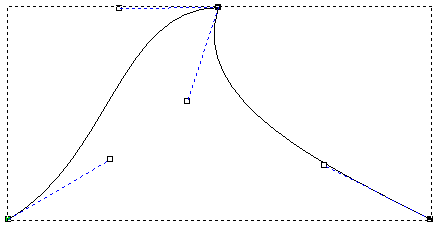
Embora o segmento de cada lado do nó permaneça como um segmento de curva Bézier, desfazer a seleção da opção Suavizar Nó faz com que o ponto de controle de cada lado do nó afete somente seu segmento de curva Bézier adjacente, em vez do vetor inteiro.
Nesse exemplo, você pode observar que mover um ponto de controle não move mais o outro: