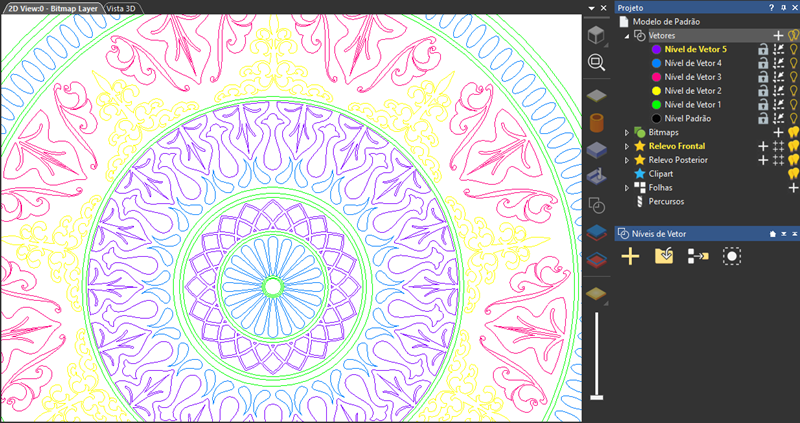
O cor de desenho de vetor é controlada pela cor associada ao nível de vetor. A cor padrão para novos níveis de vetor é preto. Atribuir uma cor única a cada nível pode facilitar a identificação de onde vetores são armazenados no modelo, e para o que são utilizados.
Dica: Evite utilizar azul, magenta ou vermelho ao selecionar a cor de um nível de vetor. Essas cores são utilizadas quando vetores e pré-visualizações de percurso são selecionados na vista 2D.
Para alterar a cor associada a um nível de vetor:
- Na Árvore de Projeto, clique no botão de amostra de cor
 ao lado do nível de vetor. O diálogo de Cor do nível é exibido.
- Selecione a cor que você deseja utilizar:
- Para selecionar uma cor predefinida, clique num botão de amostra de cor na área Cores Predefinidas.
- Para selecionar uma cor definida pelo usuário:
Clique e arraste os círculos na roda de cores e quadrado de cor;
Especifique a intensidade vermelha (R), intensidade verde (G) e intensidade azul (B) da cor, ou sua matiz (H), saturação (S), e luminosidade (L); ou
Clique e arraste o conta-gotas para uma cor na tela, e então libere o botão do mouse.
- Para salvar a cor selecionada como uma cor personalizada, clique em Adicionar a Cores Personalizadas. A cor é adicionada à palheta na área Cores Personalizadas.
- Clique OK para selecionar a cor e fechar o diálogo. A cor é aplicada ao desenho do nível de vetor.