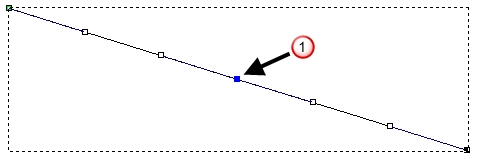
Você pode inserir um nó em qualquer segmento. Inserir um nó divide um segmento em dois novos segmentos do mesmo tipo que o original. Inserir um nó adiciona maior flexibilidade ao modificar a forma de um vetor.
Para inserir um nó num segmento:
- Selecione Vetor > Edição de Nó ou clique no botão Edição de Nó
 .
.
- Selecione o vetor em que você deseja inserir um ponto. O vetor selecionado é cercado por uma caixa limitante, dentro da qual você pode observar os segmentos, nós e pontos de controle que constituem o vetor selecionado.
- Posicione o cursor sobre o segmento no qual você deseja inserir um nó. Quando o cursor mudar de
 para
para  , clique com o botão direito para exibir seu menu de contexto.
 - Selecione Inserir um ponto para criar um novo nó no segmento, dividindo-o em dois segmentos separados.
Por exemplo, um nó
 foi inserido no segmento de curva Bézier abaixo. Você pode observar que isso criou um segundo segmento de curva Bézier com dois pontos de controle adjacentes:
Antes
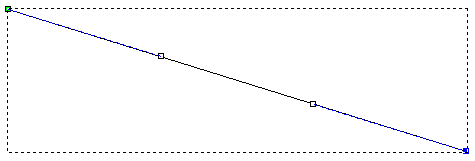
Depois