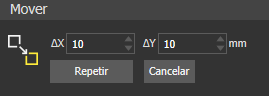
Você pode mover clipart de relevo na área de trabalho utilizando o cursor, utilizando as teclas de seta, ou inserindo valores no painel Configurações de Ferramenta: Transformar.
Movendo clipart de relevo utilizando o cursor
Para mover clipart de relevo utilizando o cursor:
- Selecione o clipart de relevo que você deseja editar.
- Clique no botão Transformar
 .
.
- Movimente o cursor dentro da caixa de transformação. O cursor muda para
 .
.
- Clique e arraste o clipart de relevo para a posição desejada.
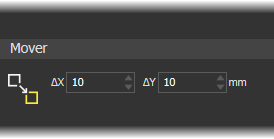
Na área Mover do painel Configurações de Ferramenta: Transformar, os valores
 X e Y são atualizados.
 Nota: Mantenha pressionada a tecla Ctrl ao clicar e arrastar para criar uma cópia do clipart de relevo na sua posição original. O cursor muda para
 .
.
Mantenha pressionada a tecla Alt ao clicar e arrastar para restringir a movimentação do clipart de relevo aos eixos X e Y.
Mantenha pressionada a tecla Shift ao clicar e arrastar para desabilitar posicionamento temporariamente.
Nota: Quando a Origem da Transformação estiver dentro da caixa de transformação, é movida com o clipart de relevo, e os valores X e Y na área Posição de Origem são atualizados. Quando a Origem da Transformação estiver fora da caixa de transformação, não é movida. - Libere o botão do mouse para posicionar o clipart de relevo.
Movendo clipart de relevo utilizando teclas de seta
Para mover clipart de relevo selecionado utilizando as teclas de seta:
- Selecione o clipart de relevo que você deseja editar.
- Clique no botão Transformar .
- Utilize as teclas de seta para mover o clipart de relevo em X e Y.
Movendo clipart de relevo utilizando valores exatos
Para mover clipart de relevo selecionado utilizando valores exatos:
- Selecione o clipart de relevo que você deseja editar.
- Clique no botão Transformar .
- Nas caixas X e Y, insira a distância pela qual você deseja mover o clipart de relevo.
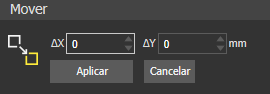
- Clique em Aplicar para mover o clipart de relevo. O botão Repetir substitui o botão Aplicar.
Se a Origem da Transformação estiver dentro da caixa limitante de transformação dos objetos selecionados, os valores Posição de Origem são atualizados.
- Clique em Repetir para mover o clipart de relevo novamente pelas distâncias X e Y especificadas.