Ao criar uma haste, um modelo ArtCAM é criado como parte do projeto de acordo com as configurações definidas.
Para criar um modelo utilizando uma haste:
- Selecione Arquivo > Novo > Projeto. O ArtCAM exibe a tela do projeto.
- No painel Projeto, clique no item Modelos
 na Árvore de Projeto. Isso exibe o painel Modelos abaixo da barra separadora.
- Na área Novas Hastes, clique no botão que representa a haste que você deseja criar. O painel da haste é exibido, por exemplo:
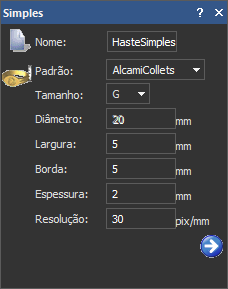
- Insira um nome para o componente vazio na caixa Nome.
Nota: A cada haste é atribuído um nome padrão diferente.
- Se você estiver criando uma das hastes disponíveis:
- Clique na lista Padrão, e então selecione a opção para o sistema padrão nacional em que você deseja criar a haste.
- Se você tiver selecionado uma opção diferentes de Personalizar, clique na lista Tamanho e em seguida no tamanho de haste que você deseja criar.
- Se você tiver selecionado a opção Personalizar, especifique o diâmetro da haste na caixa Diâmetro.
- Especifique a margem que você deseja aplicar em torno da haste na caixa Borda.
- Especifique a resolução do modelo na caixa Resolução.
- Se você estiver criando uma haste que não seja Cônica Arredondada, Cônica Quadrada ou Aresta de Faca Cônica:
- Especifique a largura da haste na caixa Largura.
- Especifique a distância entre os diâmetros interno e externo da haste na caixa Espessura.
- Se você estiver criando uma haste que não seja Cônica Arredondada, Cônica Quadrada ou Aresta de Faca Cônica:
- Especifique a largura da haste na caixa Largura.
- Especifique a distância entre os diâmetros interno e externo da haste na caixa Espessura.
- Se você estiver criando uma haste Cônica Arredondada, Cônica Quadrada ou Aresta de Faca Cônica:
- Clique em
 para exibir o próximo grupo de configurações.
- Especifique a espessura do topo da haste cônica na caixa Espessura Superior.
- Especifique a espessura da base da haste cônica na caixa Espessura Inferior.
- Especifique a largura no topo da haste cônica na caixa Largura Superior.
- Especifique a largura na base da haste cônica na caixa Largura Inferior.
- Clique em para criar a haste de acordo com as suas configurações.
Um modelo
 é criado abaixo do item Modelos na Árvore de Projeto. O modelo é nomeado de acordo com a definição das configurações da haste. Por exemplo, TaperedKnifeEdgeShank.
O ArtCAM calcula as dimensões necessárias do modelo de acordo com as configurações associadas à haste. O modelo resultante sempre está no sistema métrico.
O modelo resultante contém:
- Dois vetores guia de referência travados na área do modelo; um marcando a linha de centro vertical e o outro marcando a linha de centro horizontal. Esse desenho é armazenado no nível de vetor Linhas de Referência.
- Dois vetores circulares concêntricos travados abaixo da área do modelo. Esse desenho é armazenado no nível de vetor Silhueta de Referência.
- Um vetor circular desenhado em torno do círculo externo abaixo da área do modelo, utilizado como uma silhueta de anel caso a haste seja reconstruída. Esse desenho é armazenado no nível de vetor Nível Padrão.
- Dois vetores lineares horizontais paralelos desenhados na área do modelo, ambos utilizados como curvas guia quando a haste é calculada. Esse desenho é armazenado no nível de vetor Nível Padrão.
- Dois vetores de perfil desenhados na área do modelo, ambos utilizados como seções transversais quando a haste é calculada. Esse desenho é armazenado no nível de vetor Nível Padrão.
Nota: Ambas as áreas Ferramentas de Gema e Ferramentas de Relevo Rotativo são exibidas na página Inicial do Assistente.O desenho de vetor no nível de vetor Nível Padrão é essencialmente utilizado para calcular uma forma de anel por arraste de dois perfis.
Na Árvore de Projeto, um Relevo Rotativo
 é associado ao modelo. O relevo rotativo é exibido na vista 3D por padrão.
- Clique em
- Clique em para criar a haste de acordo com as suas configurações.
Um modelo
é criado abaixo do item Modelos na Árvore de Projeto. O modelo é nomeado de acordo com a definição das configurações da haste. Por exemplo, TaperedKnifeEdgeShank.
O ArtCAM calcula as dimensões necessárias do modelo de acordo com as configurações associadas à haste. O modelo resultante sempre está no sistema métrico.
O modelo resultante contém:
- Dois vetores guia de referência travados na área do modelo; um marcando a linha de centro vertical e o outro marcando a linha de centro horizontal. Esse desenho é armazenado no nível de vetor Linhas de Referência.
- Dois vetores circulares concêntricos travados abaixo da área do modelo. Esse desenho é armazenado no nível de vetor Silhueta de Referência.
- Um vetor circular desenhado em torno do círculo externo abaixo da área do modelo, utilizado como uma silhueta de anel caso a haste seja reconstruída. Esse desenho é armazenado no nível de vetor Nível Padrão.
- Dois vetores lineares horizontais paralelos desenhados na área do modelo, ambos utilizados como curvas guia quando a haste é calculada. Esse desenho é armazenado no nível de vetor Nível Padrão.
- Dois vetores de perfil desenhados na área do modelo, ambos utilizados como seções transversais quando a haste é calculada. Esse desenho é armazenado no nível de vetor Nível Padrão.
Nota: Ambas as áreas Ferramentas de Gema e Ferramentas de Relevo Rotativo são exibidas na página Inicial do Assistente.O desenho de vetor no nível de vetor Nível Padrão é essencialmente utilizado para calcular uma forma de anel por arraste de dois perfis.
Na Árvore de Projeto, um Relevo Rotativo
é associado ao modelo. O relevo rotativo é exibido na vista 3D por padrão.
- Para ajustar a forma geral da haste:
- Edite o desenho de vetor padrão utilizado para criar a haste.
- Clique em
 . A nova forma de haste é calculada utilizando o desenho de vetor editado.
Nota: Não adicione detalhes decorativos à haste antes de clicar em, caso contrário serão perdidos durante o processo de recálculo.
. A nova forma de haste é calculada utilizando o desenho de vetor editado.
Nota: Não adicione detalhes decorativos à haste antes de clicar em, caso contrário serão perdidos durante o processo de recálculo.
Caso não deseje modificar a forma da haste, siga para o próximo passo.
Nota: Se você clicar em , o modelo atual é fechado. Isso é indicado pelo ícone do modelo
  na Árvore de Projeto.
Nota: Embora você possa editar a forma das curvas guias, seções transversais e silhueta de anel do modelo, você não pode substitui-las por vetores diferentes. Você pode reposicionar qualquer um dos vetores utilizados para criar a haste, embora mover a silhueta de anel possa causar resultados indesejados. - Clique em
 para fechar o painel. O modelo abaixo da pasta Modelos na Árvore de Projeto permanece aberto.
Se você estiver criando uma haste Simples, Quadrada, ou Aresta de Faca, a Altura da Base é igual à Espessura da haste.
Se você estiver criando uma haste Cônica Arredondada, Cônica Quadrada ou Aresta de Faca Cônica, a Altura da Base é igual à média entre a Espessura Superior e a Espessura Inferior.